1、「插入」>「形状」>「圆角矩形」
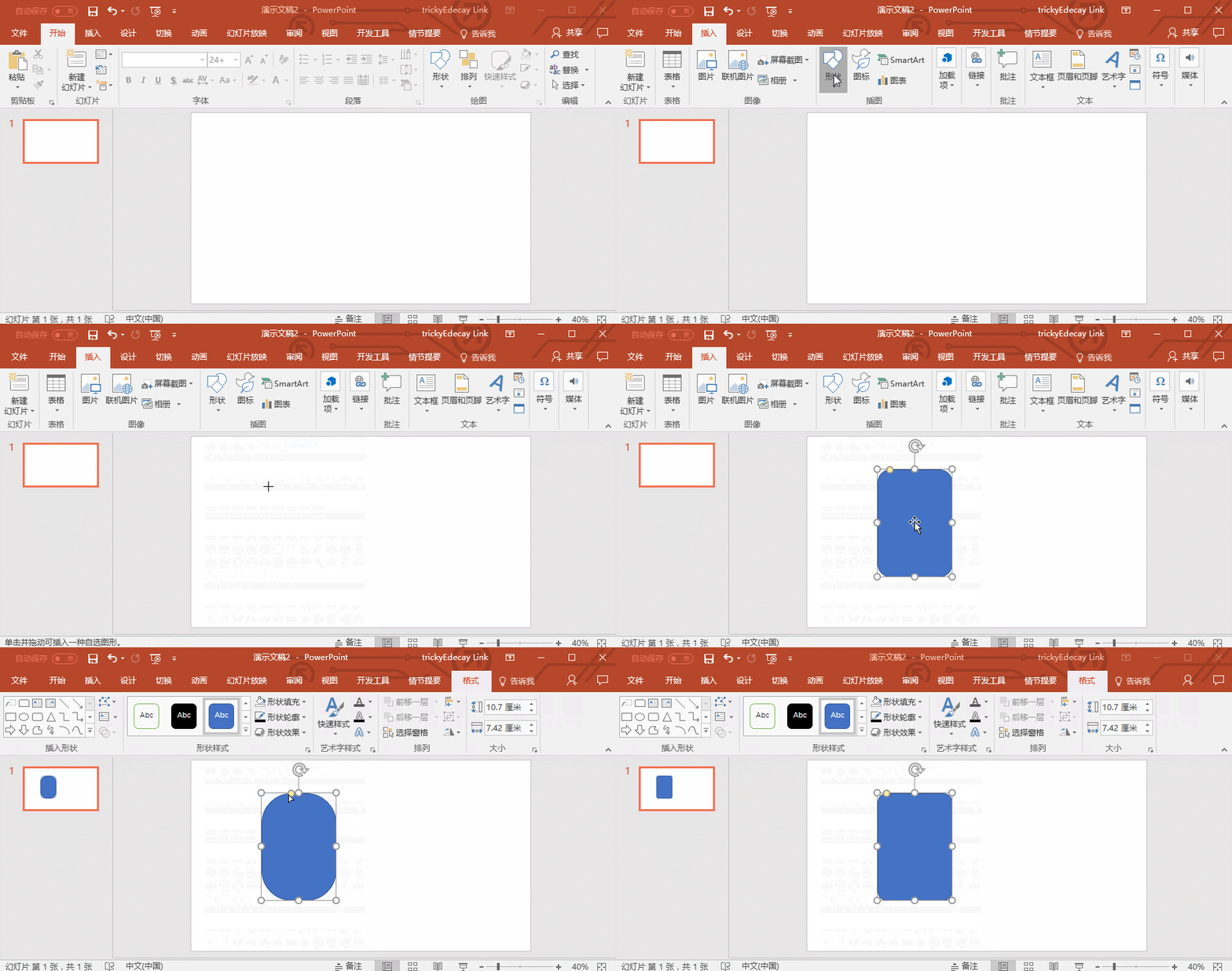
2、把它尺寸调成 13.6 x 6.6 (cm)

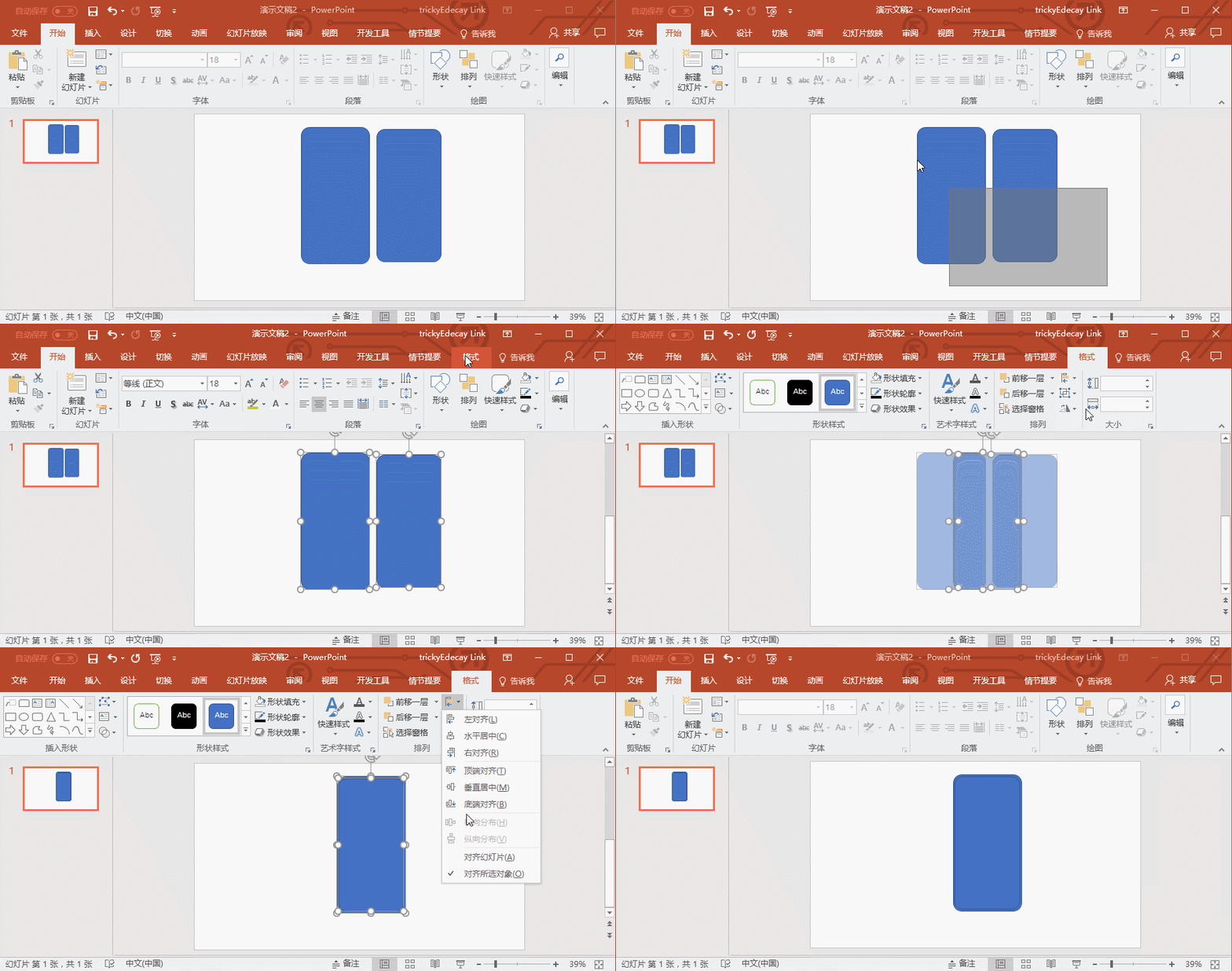
3、在水平和竖直方向上都居中对齐
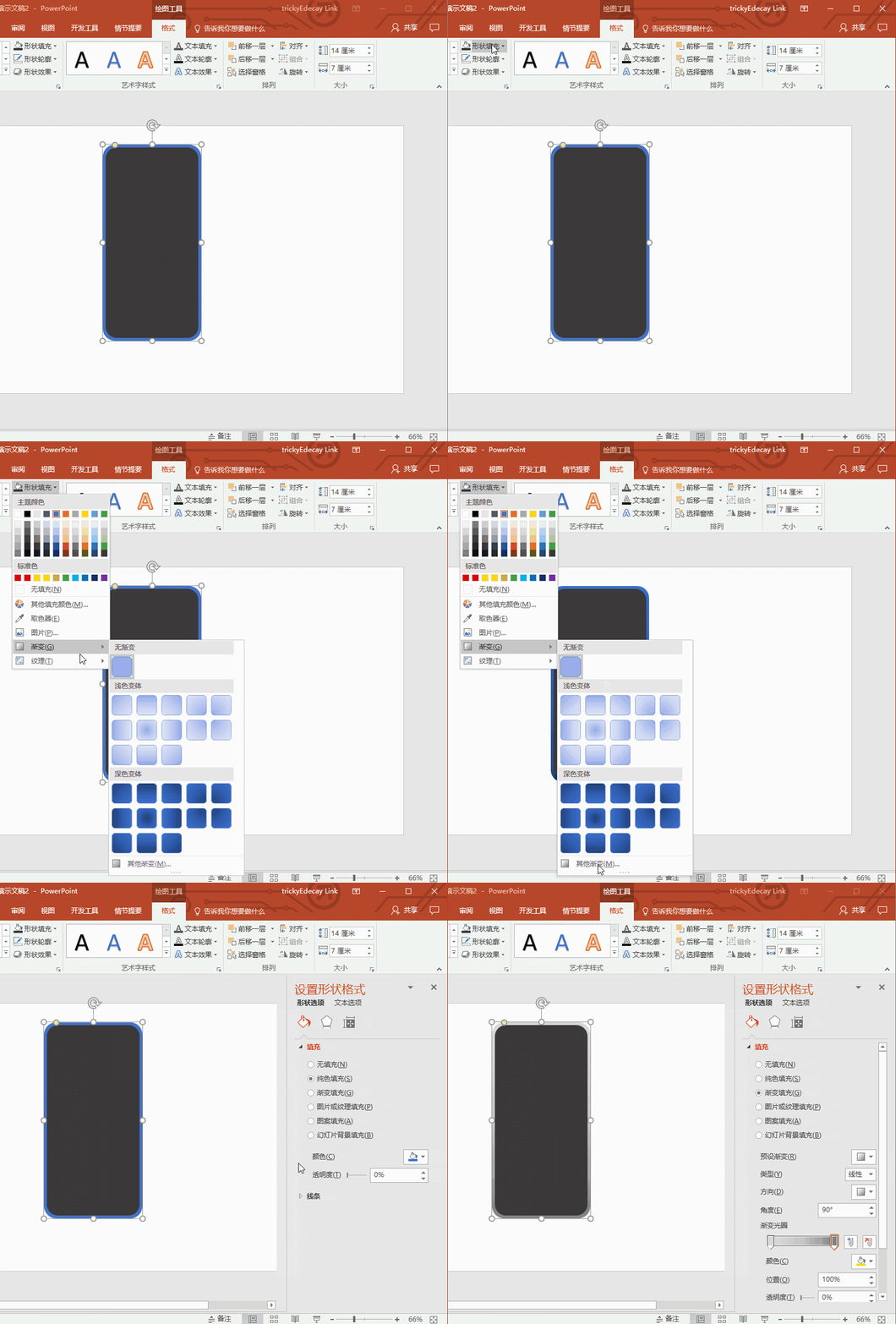
4、为其设置背景填充成灰黑色: rgb(59,56,56)

5、然后设置背景颜色为渐变
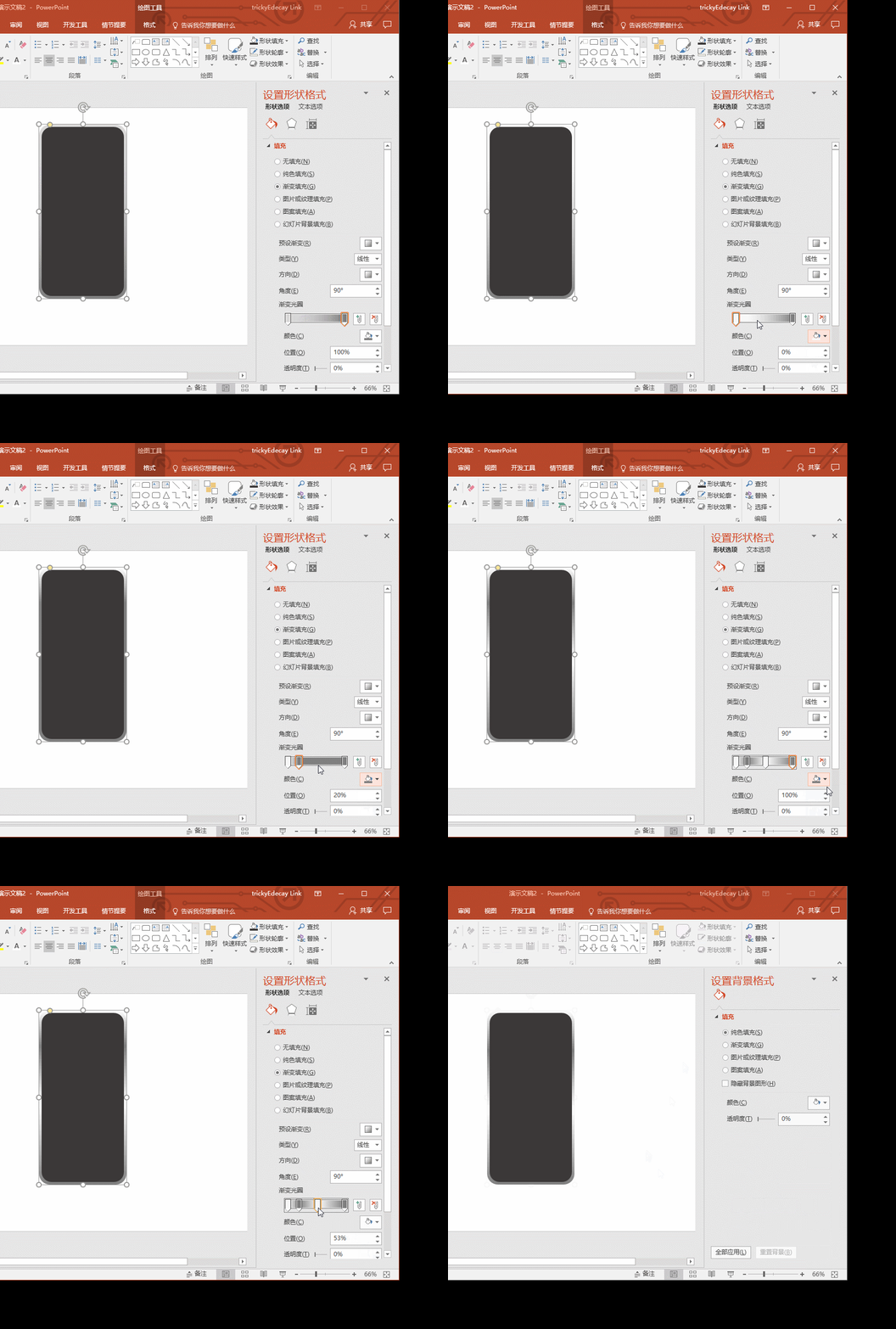
6、把渐变颜色设置为 白>灰>白>灰 的样式
7、接下来需要调尺寸,跟着我「格式」>「大小」>「大小和位置」
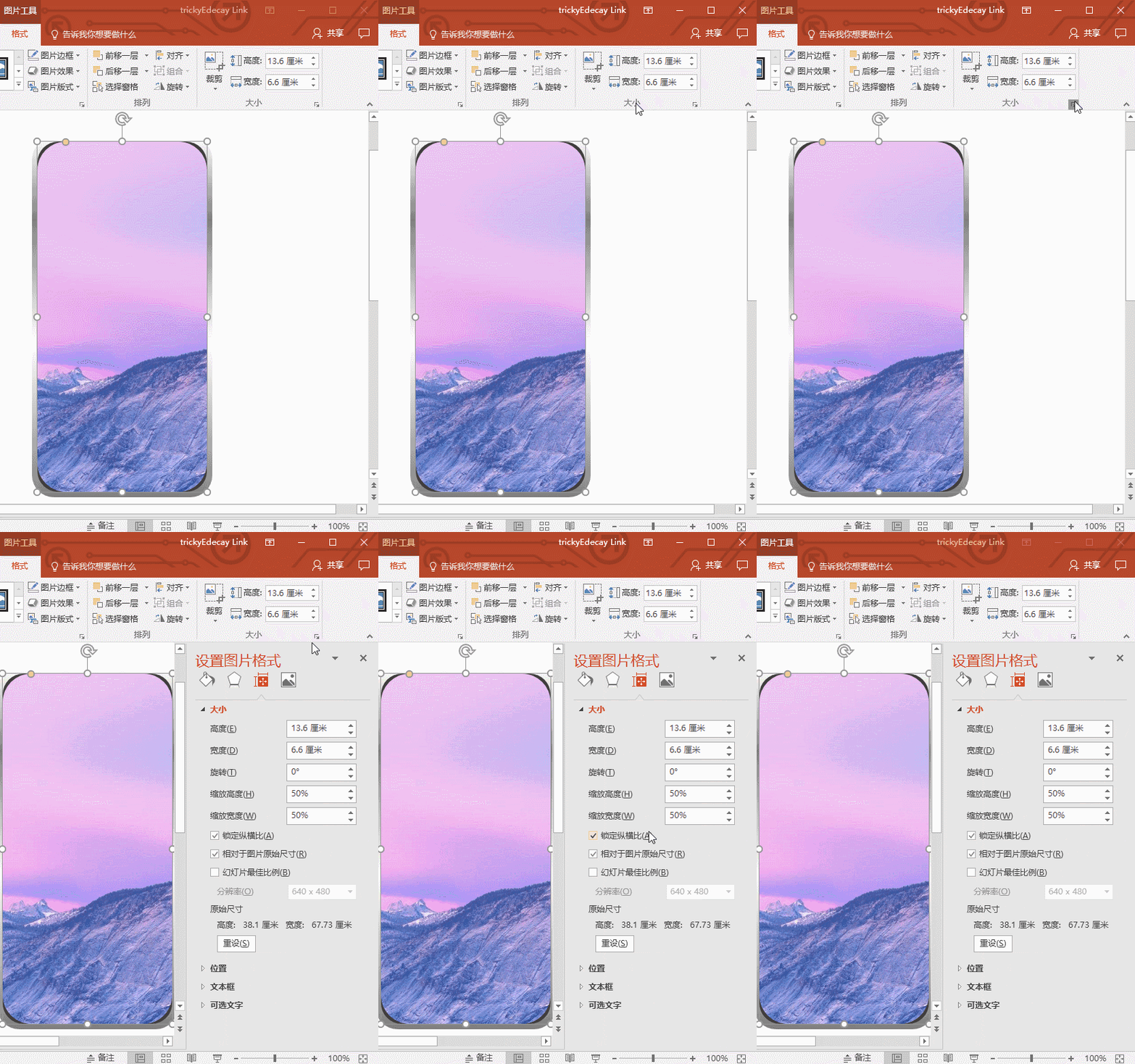
8、再利用前面讲过的方法把图片居中在黑色的矩形里面
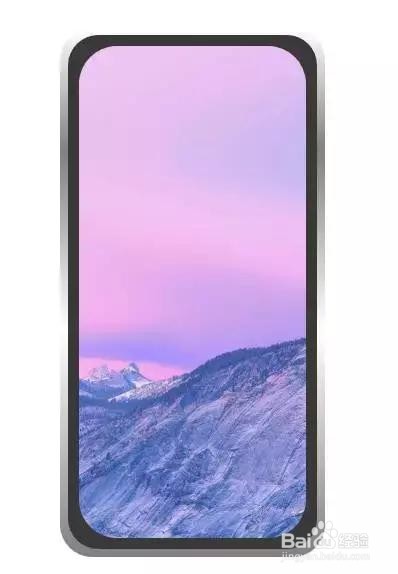
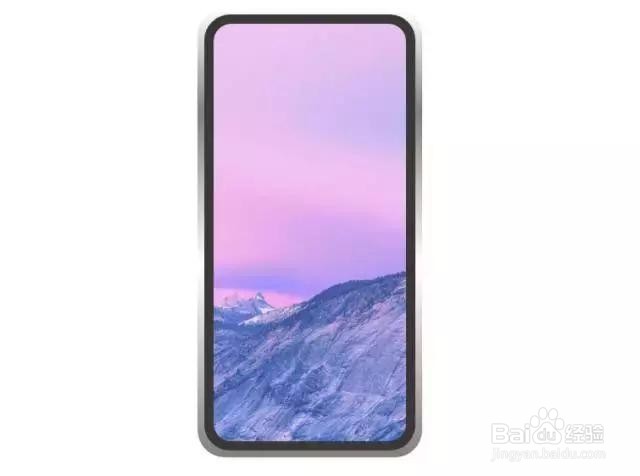
9、再把别扭的圆角调整一下即可
时间:2026-04-26 11:53:27
1、「插入」>「形状」>「圆角矩形」
2、把它尺寸调成 13.6 x 6.6 (cm)
3、在水平和竖直方向上都居中对齐
4、为其设置背景填充成灰黑色: rgb(59,56,56)
5、然后设置背景颜色为渐变
6、把渐变颜色设置为 白>灰>白>灰 的样式
7、接下来需要调尺寸,跟着我「格式」>「大小」>「大小和位置」
8、再利用前面讲过的方法把图片居中在黑色的矩形里面
9、再把别扭的圆角调整一下即可
