ppt中图片按轨迹移动并缩放的动画处理

 时间:2026-02-12 02:14:15

1、在ppt中插入一张图片,并将图片拖动到相应初始的位置。

ppt中图片按轨迹移动并缩放的动画处理

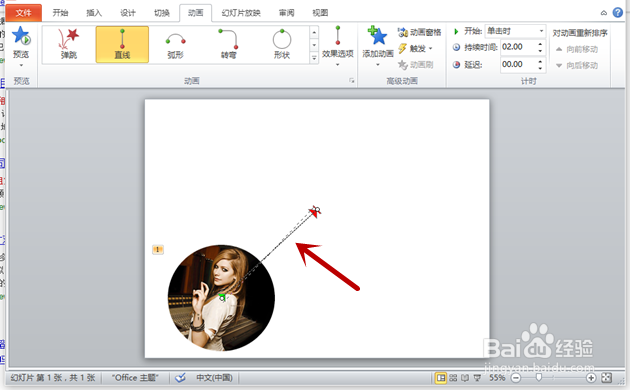
2、选中图片,点击上方“动画”菜单栏里的“添加动画”按钮,找到“动作路径”中的“直线”路径。

ppt中图片按轨迹移动并缩放的动画处理

3、根据自己对图片移动的需求,用鼠标调整“直线”轨迹的起始点。

ppt中图片按轨迹移动并缩放的动画处理

4、接着,在“添加动画”里找到“强调”下的“放大/缩小”按钮。

ppt中图片按轨迹移动并缩放的动画处理

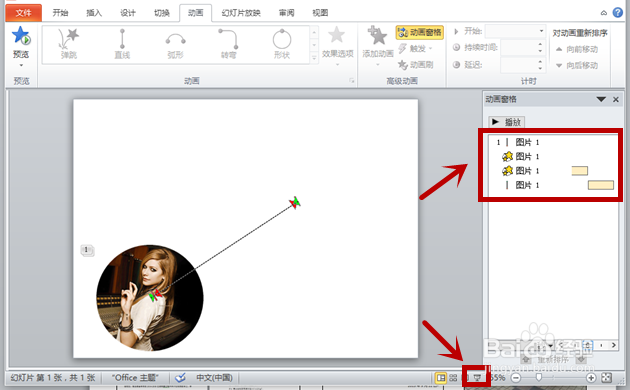
5、点开“动画窗格”,找到“放大/缩小”动画读条,单击鼠标右键,选中“效果选项”。

ppt中图片按轨迹移动并缩放的动画处理

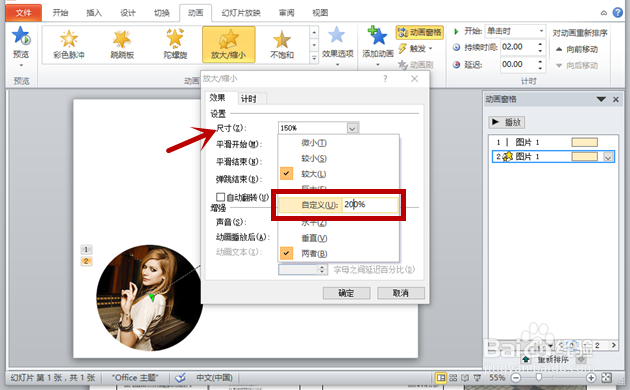
6、在“效果选项”中设置动画的“放大/缩小”尺寸,并按“回车”键确定尺寸,而后单击确定。
ppt中图片按轨迹移动并缩放的动画处理

7、按照上述方法,分别在完成缩小动画和返回轨迹设置。

ppt中图片按轨迹移动并缩放的动画处理

8、最后根据需要调整每一个动画触发的方式以及持续的时间即可。

ppt中图片按轨迹移动并缩放的动画处理

  • PPT中如何更改路径动画的起点和终点位置
  • PPT怎样让动画循环播放
  • ppt中图片轨迹移动并缩放有哪些方法
  • ppt怎么设置平滑切换效果
  • PPT如何控制图形缩放动画从指定位置进行缩放
  • 热门搜索
    衣服的搭配 怎么用ps做海报 红烧猪蹄的做法 延禧攻略大结局 自我简介怎么写 修改qq密码怎么修改 苦瓜怎么吃减肥 中国青年政治学院怎么样 喀纳斯旅游攻略 寇氏减肥