Dreamweaver中设置文字大小/颜色

 时间:2024-10-16 17:00:36

1、在DW软件中,选择建立HTML文件

Dreamweaver中设置文字大小/颜色

2、在body中经输入文字信息,或者使用段落标签p将文字包含起来

Dreamweaver中设置文字大小/颜色

3、选择打开窗口菜单栏下的属性设置,如图

Dreamweaver中设置文字大小/颜色

4、选择需要更改大小、颜色的文字,然后点击CSS选项栏,如图所示

Dreamweaver中设置文字大小/颜色

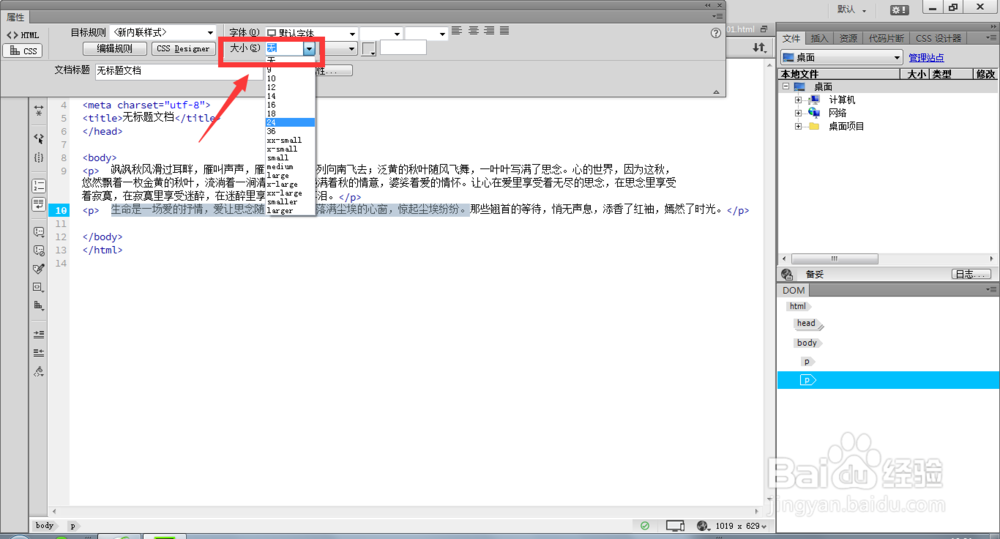
5、在大小栏中,点击打开可以选择字体大小,

Dreamweaver中设置文字大小/颜色

6、选择了字体样式后,在原来文本中就会出现一个修饰文字的代码

Dreamweaver中设置文字大小/颜色

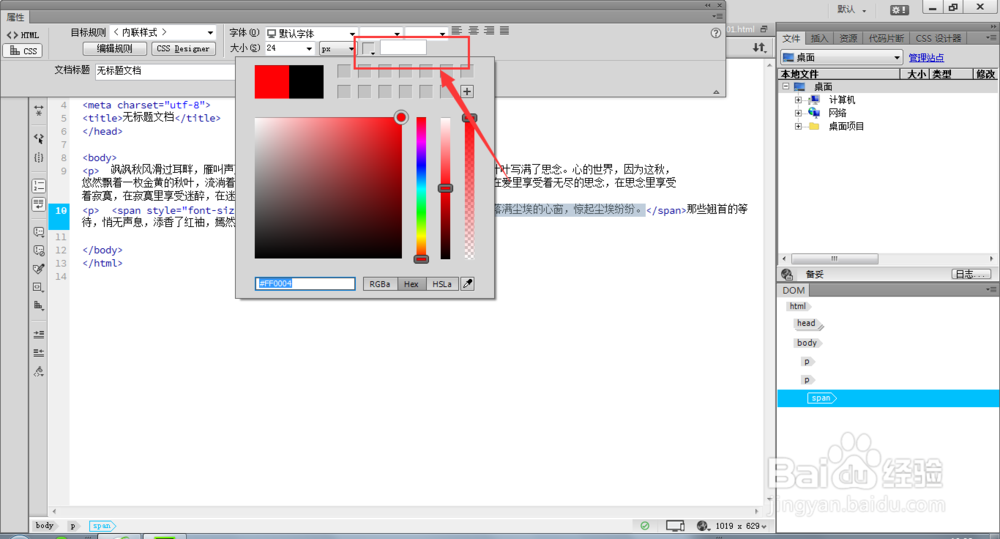
7、字体大小选项栏后就是字体颜色栏,点击打开可以选择一个字体颜色

Dreamweaver中设置文字大小/颜色

8、如图所示位置,可以更改文字的粗细程度,bold是加粗的意思

Dreamweaver中设置文字大小/颜色

9、将文字样式编辑好后,选择文件保存

Dreamweaver中设置文字大小/颜色

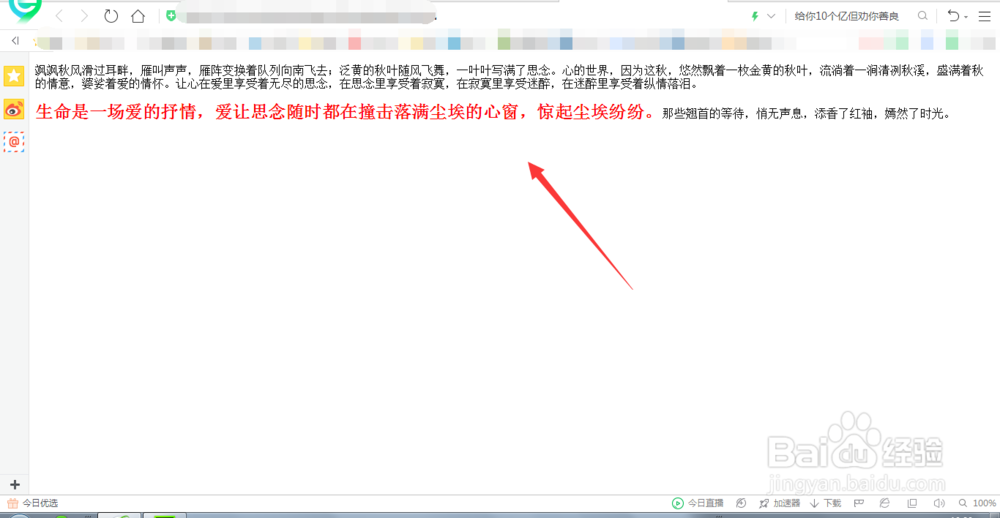
10、最后使用浏览器打开观看效果,如图所示,选中的文字已经改变了大小、颜色以及粗细。

Dreamweaver中设置文字大小/颜色
  • dw字体大小设置
  • DW设置背景图片的操作方法
  • DreamWeaver中如何改变字体的颜色
  • dw图片怎么居中
  • DW如何把文字居中
  • 热门搜索
    五角星怎么画 强迫症怎么治疗 页眉页脚怎么设置 红酒为什么要醒酒 神舟笔记本怎么样 速冻饺子怎么煮 空调没有遥控器怎么开 病毒感染是怎么引起的 甲乙丙丁戊己庚辛壬癸怎么读 为什么打印机显示错误