Word打开Doc文档出现不兼容问题的解决办法

 时间:2026-04-22 17:11:05

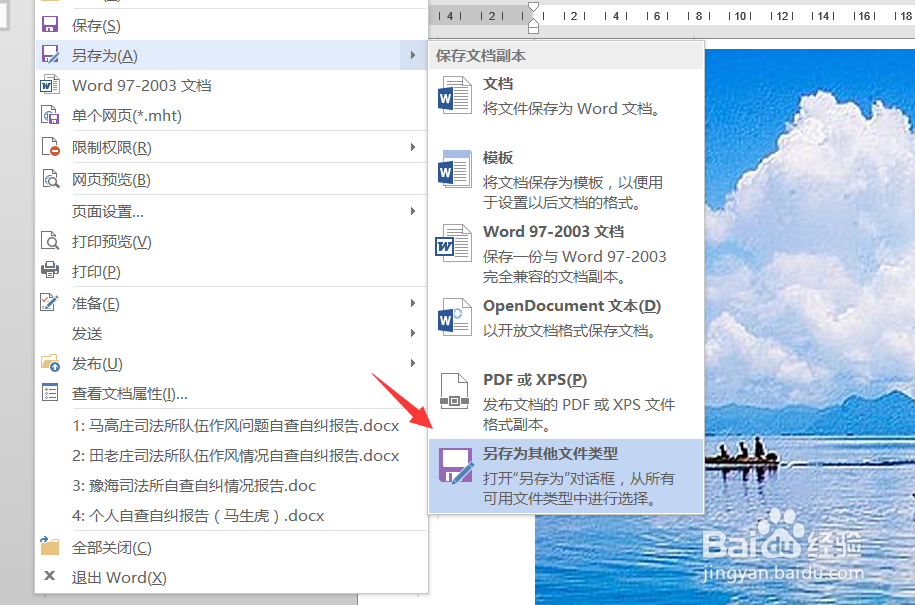
1、当出现Word文档类型不兼容的问题时,通常是由于文档类型不匹配所造成的。对此我们在保存Word文档中,以Doc格式进行保存。如图所示:

Word打开Doc文档出现不兼容问题的解决办法

Word打开Doc文档出现不兼容问题的解决办法

2、从打开的“保存文档”类型界面中,将“文件类型”设置为“DOC类型”,并输入文件名即可。

Word打开Doc文档出现不兼容问题的解决办法

Word打开Doc文档出现不兼容问题的解决办法

3、双击打开word文档,有如下提示:此文件是由较高版本的Microsoft Word创建的。是否要下载兼容包以便使用此文件?

Word打开Doc文档出现不兼容问题的解决办法

Word打开Doc文档出现不兼容问题的解决办法

4、直接点击确定,会弹出一个IE窗口,或者直接在此网址中下载相关的插件。

Word打开Doc文档出现不兼容问题的解决办法

Word打开Doc文档出现不兼容问题的解决办法

5、默认是英文的,你可以在其中设置语文,进行选择。

Word打开Doc文档出现不兼容问题的解决办法

Word打开Doc文档出现不兼容问题的解决办法

6、默认还有推荐其它的插件,在此小编不需要,就直接选择不用了,谢谢了!

Word打开Doc文档出现不兼容问题的解决办法

  • 怎么在word里面制作对齐的封面
  • Word图片居中后仍然偏右怎么办
  • word中调整行距后图片不见了怎么办
  • Word怎么调整编号与文字的距离
  • 在Word中如何批量修改图表的题注
  • 热门搜索
    股票换手率怎么看 ps怎么切片 envelope怎么读 长痤疮怎么办 埃尔夫机油怎么样 小孩眼睛近视怎么办 九连环怎么解 怎么做寿司好吃又简单 微信主题怎么换 万力轮胎质量怎么样