1、打开一个已经做好分级的Word文档。

2、插入一个表格。

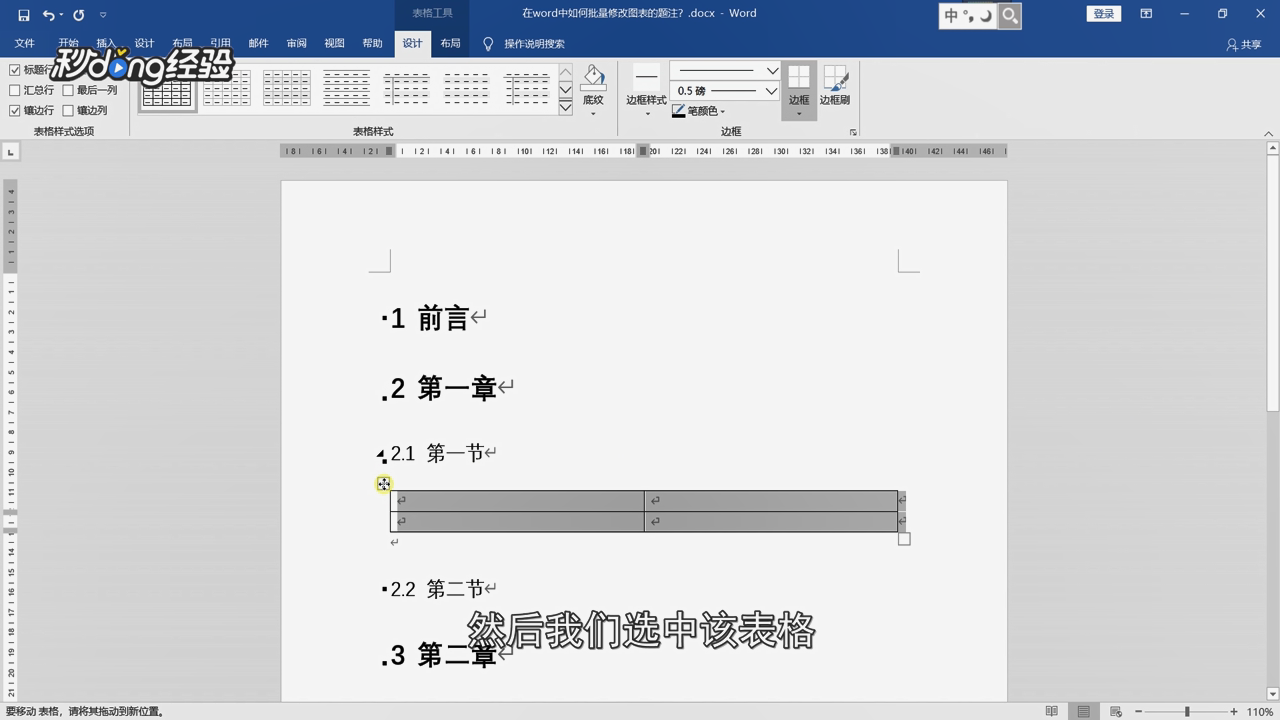
3、选中该表格。
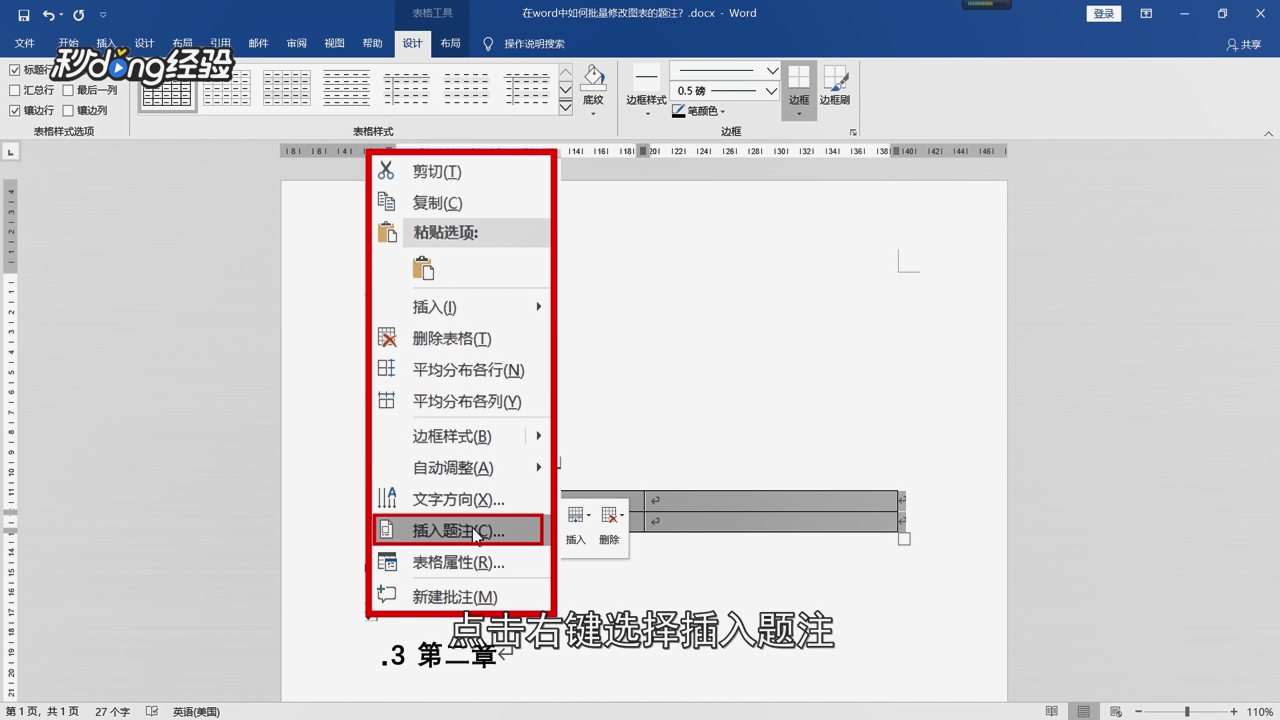
4、点击右键选择“插入题注”。
5、在选项区域更改“标签”和“位置”。

6、点击“编号”。

7、点击勾选“包含章节号”。

8、根据需要对格式、章节、起始样式和分隔符进行更改。
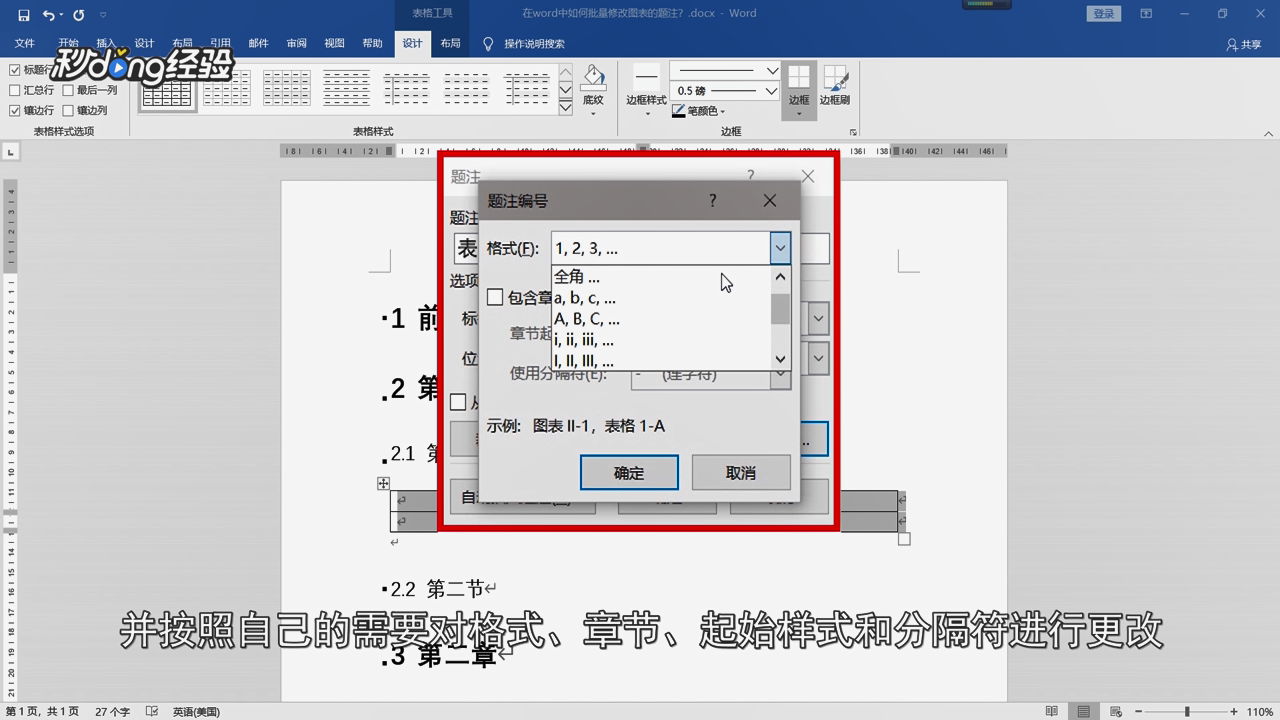
9、点击“确定”。

10、点击“自动插入题注”。

11、在弹出的对话框中勾选“Microsoft Word表格”。

12、按照之前在选项区域更改“标签”、“位置”和“编号”的相关选项设置即可。

13、总结如下。

时间:2026-04-29 08:06:07
1、打开一个已经做好分级的Word文档。
2、插入一个表格。
3、选中该表格。
4、点击右键选择“插入题注”。
5、在选项区域更改“标签”和“位置”。
6、点击“编号”。
7、点击勾选“包含章节号”。
8、根据需要对格式、章节、起始样式和分隔符进行更改。
9、点击“确定”。
10、点击“自动插入题注”。
11、在弹出的对话框中勾选“Microsoft Word表格”。
12、按照之前在选项区域更改“标签”、“位置”和“编号”的相关选项设置即可。
13、总结如下。
