win7回收站清空后如何找回恢复文件?★★★

 时间:2026-04-22 01:41:24

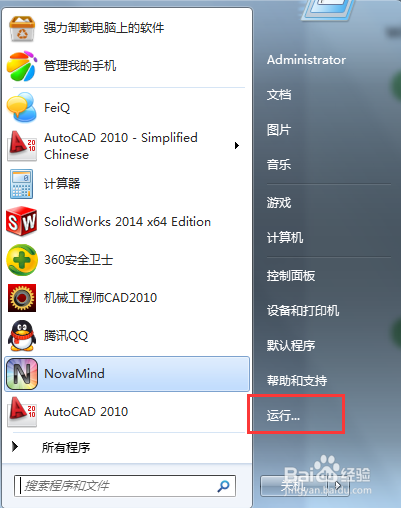
1、点击电脑左下角开始菜单,点击运行命令,或者使用快捷键Win+R,如下图所示
win7回收站清空后如何找回恢复文件?★★★

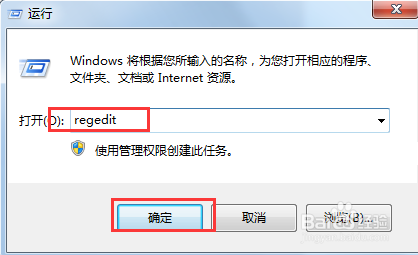
2、如下图所示,在运行命令框中输入regedit,打开注册表编辑器。

win7回收站清空后如何找回恢复文件?★★★

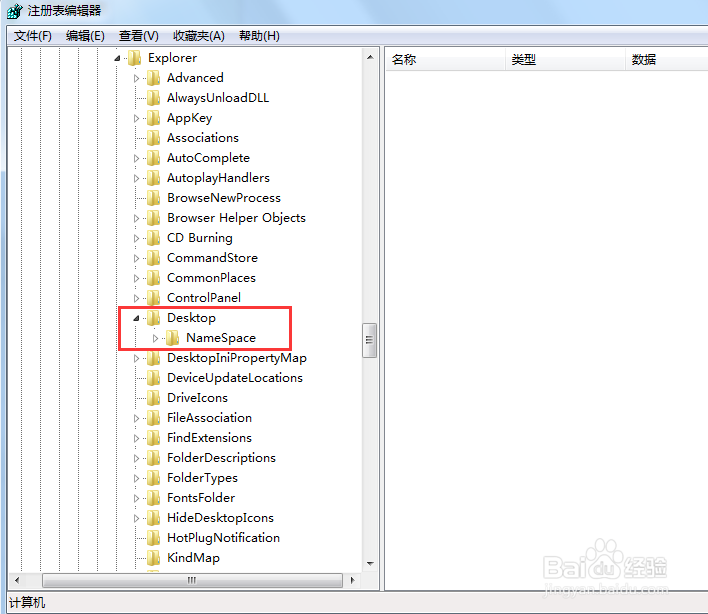
3、在注册表编辑中,依次点击如下按钮HEKEY_LOCAL_MACHIME/SOFTWARE/microsoft/WINDOWS/ CURRENTVERSION/EXPLORER/DESKTOP/NAMESPACE。结果如下图所示
win7回收站清空后如何找回恢复文件?★★★

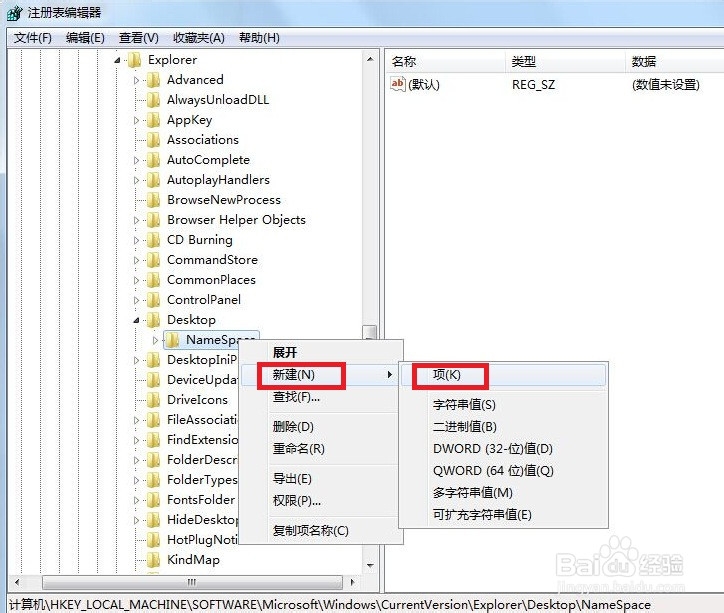
4、鼠标右键单击NAMESPACE,新建一个项,如下图所示。

win7回收站清空后如何找回恢复文件?★★★

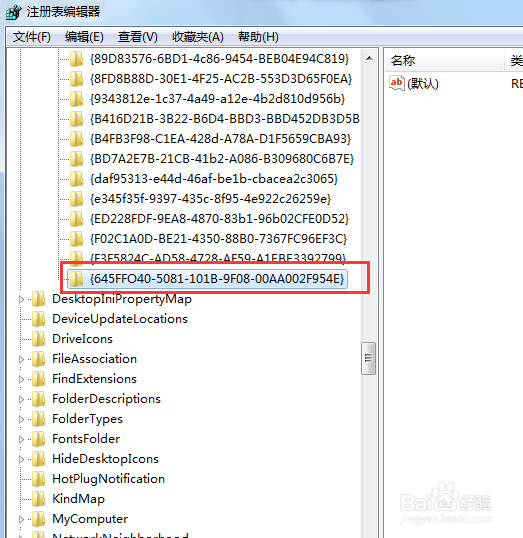
5、右键单击新建的项,重命名为{645FFO40-5081-101B-9F08-00AA002F954E}。如下图所示
win7回收站清空后如何找回恢复文件?★★★

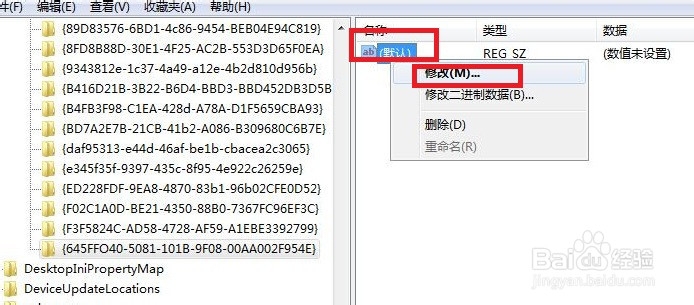
6、右键单击{645FFO40-5081-101B-9F08-00AA002F954E}右边的默认,
win7回收站清空后如何找回恢复文件?★★★

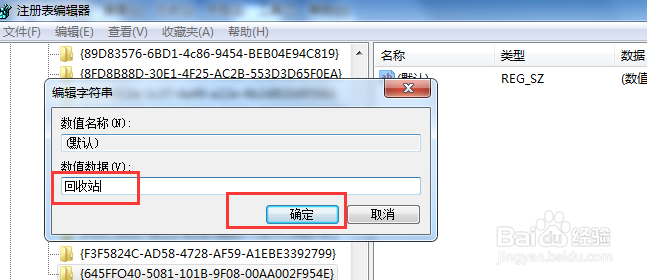
7、如下图,将值改为回收站。然后重新启动电脑,数据有可能恢复。

win7回收站清空后如何找回恢复文件?★★★

  • 恢复回收站被清空的文件
  • 如何找回误删并清空回收站的文件
  • win7系统恢复出厂设置
  • win7如何重装系统
  • win7电脑蓝牙怎么开
  • 热门搜索
    莫干山旅游攻略 秦皇岛旅游攻略 拔罐减肥穴位图 同一个世界游戏攻略 学生怎么减肥 广东科学技术职业学院怎么样 南开大学滨海学院怎么样 热巧克力怎么做 攻城掠地潼关之战攻略 不吃早餐可以减肥吗