1、打开一篇excel,如下图:

2、新建一个测试表格。如下图:

3、选择单元格B2,键入=IF(A2="苹果",TRUE,FALSE),然后按 Enter。 如下图:

4、接下来我们来看一下效果,返回的是“TRUE”如下图:
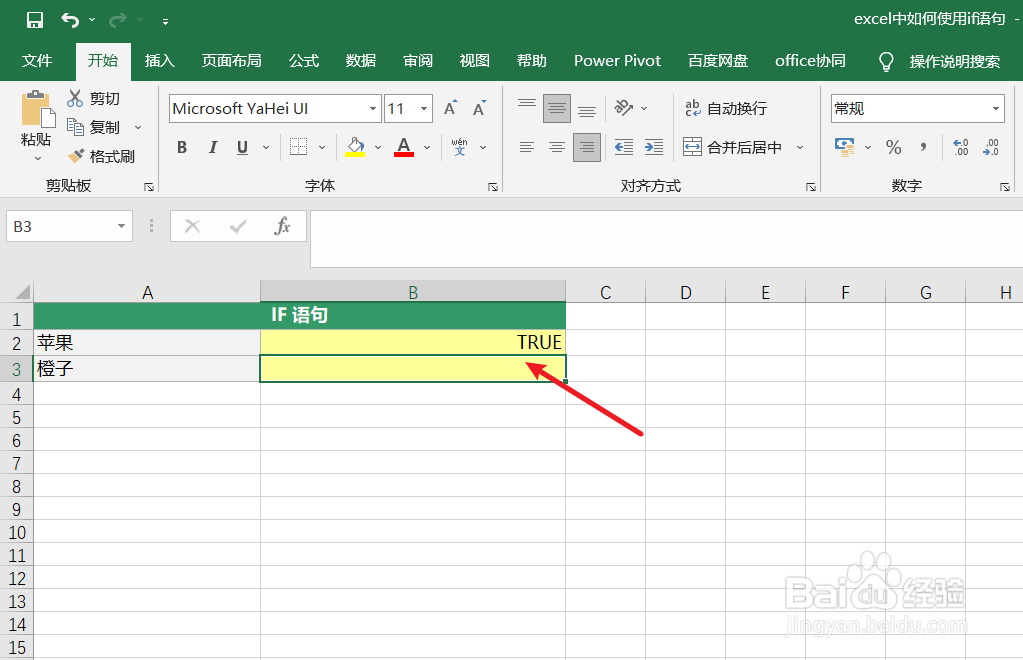
5、我们可以在单元格B3,键入=IF(A3="苹果",TRUE,FALSE),然后按 Enter,返回则是FASLE。如下图:

6、总结:excel中如何使用if语句
(1)打开一篇excel
(2)新建一个测试表格
(3)选择单元格B2,键入=IF(A2="苹果",TRUE,FALSE),然后按 Enter
(4)看一下效果,返回的是“TRUE”
(5)在单元格B3,键入=IF(A3="苹果",TRUE,FALSE),然后按 Enter,返回则是FASLE
