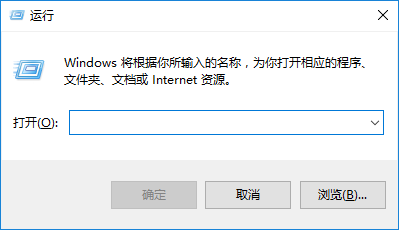
1、首先,使用快捷键“Win+R”打开“运行”对话框。
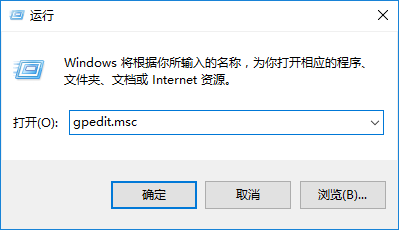
2、在“运行”对话框中,输入“gpedit.msc”。
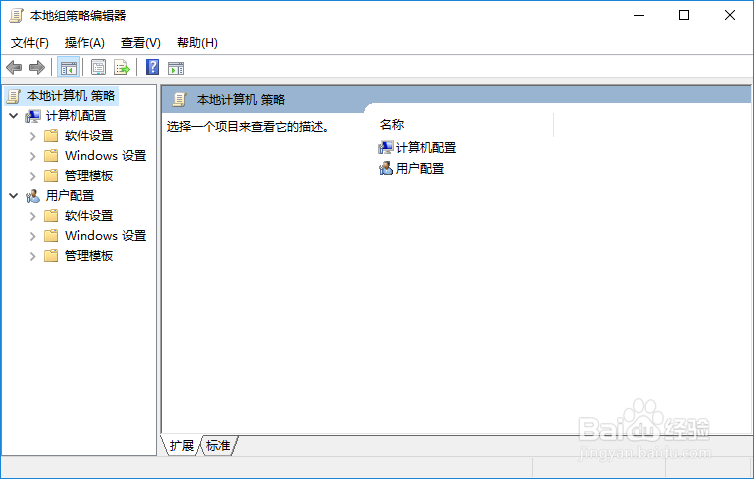
3、打开“组策略编辑器”窗口。
4、然后依次定位至:计算机配置>Windows设置>安全设置>账户策略>账户锁定。如下图:
5、选择第二项“账户锁定阈值”选项。
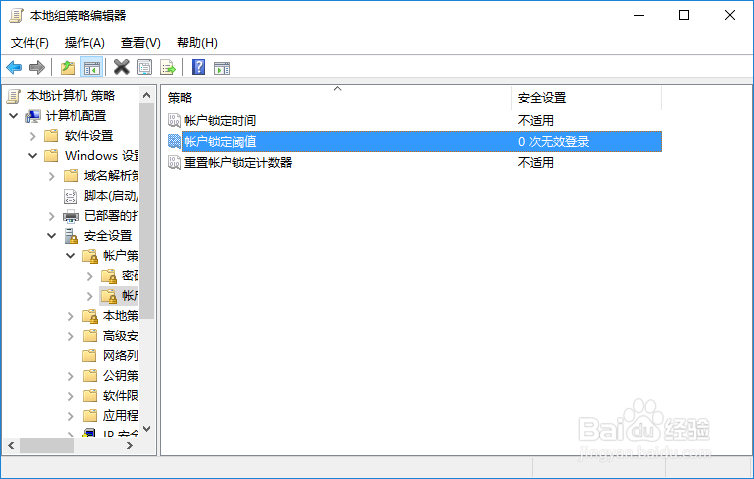
6、默认的是0次,也就是不锁定。
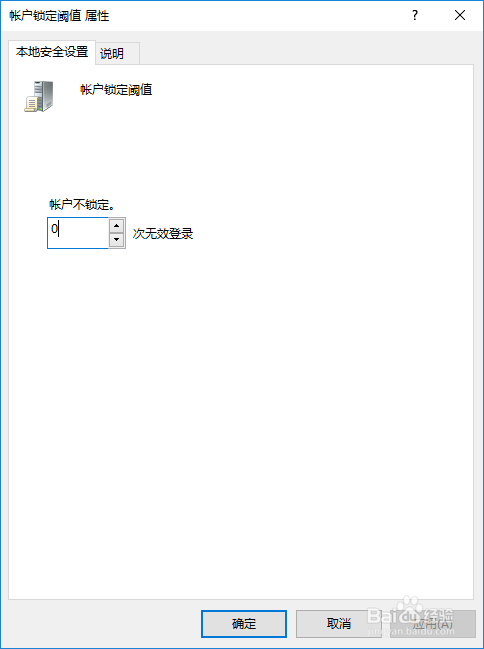
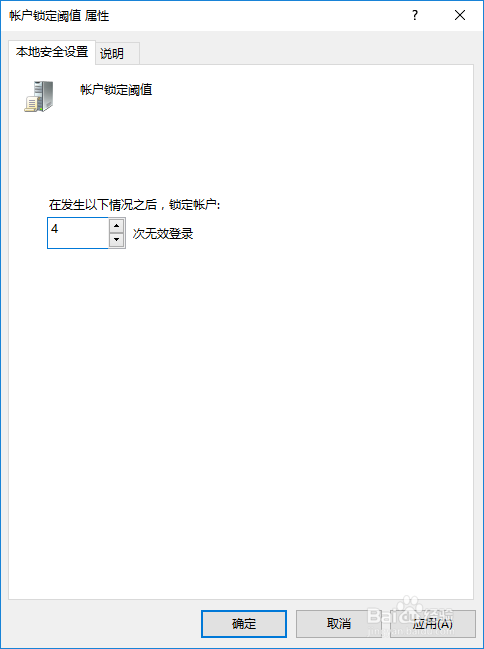
7、将其更改为4,比如说。那么在4此输入错误后,将会导致30分钟内无法输入。
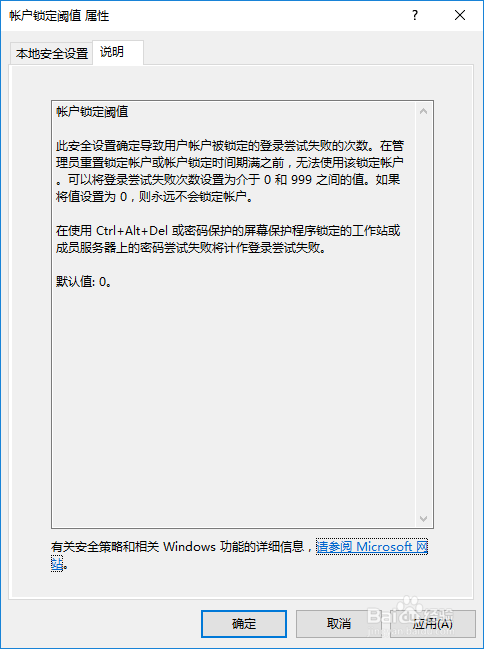
8、下图是系统对其的说明:
时间:2026-04-26 12:46:30
1、首先,使用快捷键“Win+R”打开“运行”对话框。
2、在“运行”对话框中,输入“gpedit.msc”。
3、打开“组策略编辑器”窗口。
4、然后依次定位至:计算机配置>Windows设置>安全设置>账户策略>账户锁定。如下图:
5、选择第二项“账户锁定阈值”选项。
6、默认的是0次,也就是不锁定。
7、将其更改为4,比如说。那么在4此输入错误后,将会导致30分钟内无法输入。
8、下图是系统对其的说明:
