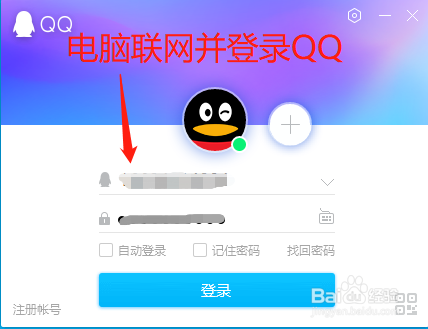
1、电脑联网并登录QQ
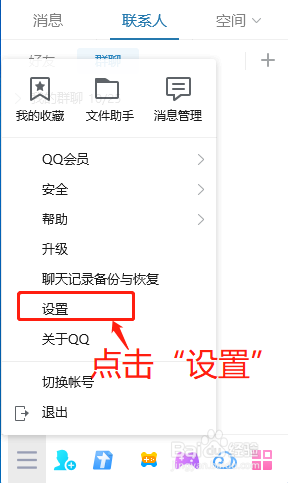
2、进入QQ界面,点击界面左下角的“主菜单”

3、点击“设置”
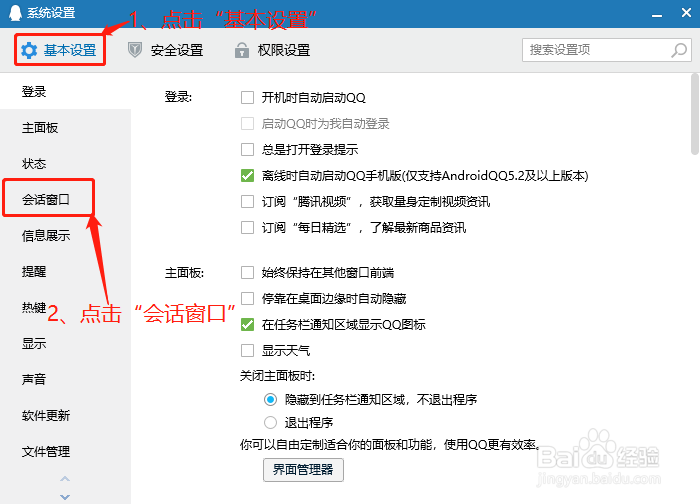
4、进入“系统设置”界面,点击“基本设置”,再点击“会话窗口”
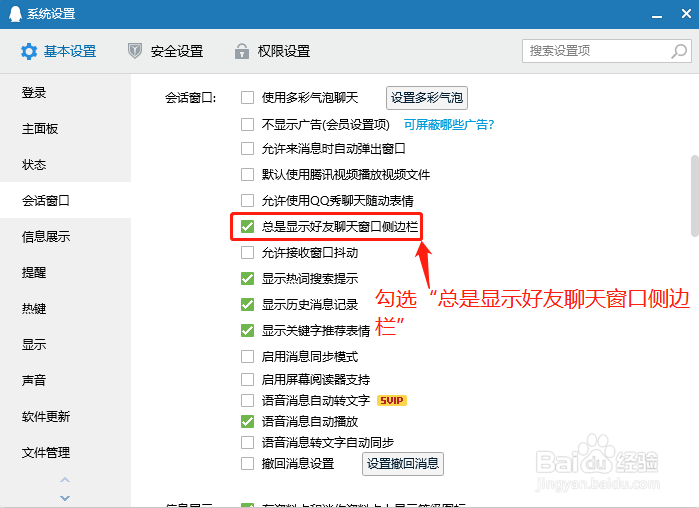
5、进入“会话窗口”界面,勾选“总是显示好友聊天窗口侧边栏”即可
1、电脑联网并登录QQ
2、进入QQ界面,点击界面左下角的“主菜单”
3、点击“设置”
4、进入“系统设置”界面,点击“基本设置”,再点击“会话窗口”
5、进入“会话窗口”界面,勾选“总是显示好友聊天窗口侧边栏”即可
时间:2026-04-23 17:02:01
1、电脑联网并登录QQ
2、进入QQ界面,点击界面左下角的“主菜单”
3、点击“设置”
4、进入“系统设置”界面,点击“基本设置”,再点击“会话窗口”
5、进入“会话窗口”界面,勾选“总是显示好友聊天窗口侧边栏”即可
1、电脑联网并登录QQ
2、进入QQ界面,点击界面左下角的“主菜单”
3、点击“设置”
4、进入“系统设置”界面,点击“基本设置”,再点击“会话窗口”
5、进入“会话窗口”界面,勾选“总是显示好友聊天窗口侧边栏”即可
