如何安装及配置DHCP服务器

 时间:2024-10-12 15:10:18

如何安装及配置DHCP服务器,下面小编将详细介绍。

工具/原料

华为MateBook

Windows Server2019

准备工作

1、磴涡湿蟾客户机IP地址范围、子网掩码、需要保留的地址范围2.决定IP地址租期时限3.DCHP服务器的IP地址

如何安装及配置DHCP服务器

安装DHCP服务器

1、进入添加角色与功能选择,勾选DHCP服务器,点击”下一步“,直到完成。

如何安装及配置DHCP服务器如何安装及配置DHCP服务器如何安装及配置DHCP服务器如何安装及配置DHCP服务器如何安装及配置DHCP服务器如何安装及配置DHCP服务器如何安装及配置DHCP服务器如何安装及配置DHCP服务器如何安装及配置DHCP服务器如何安装及配置DHCP服务器

配置DHCP服务器

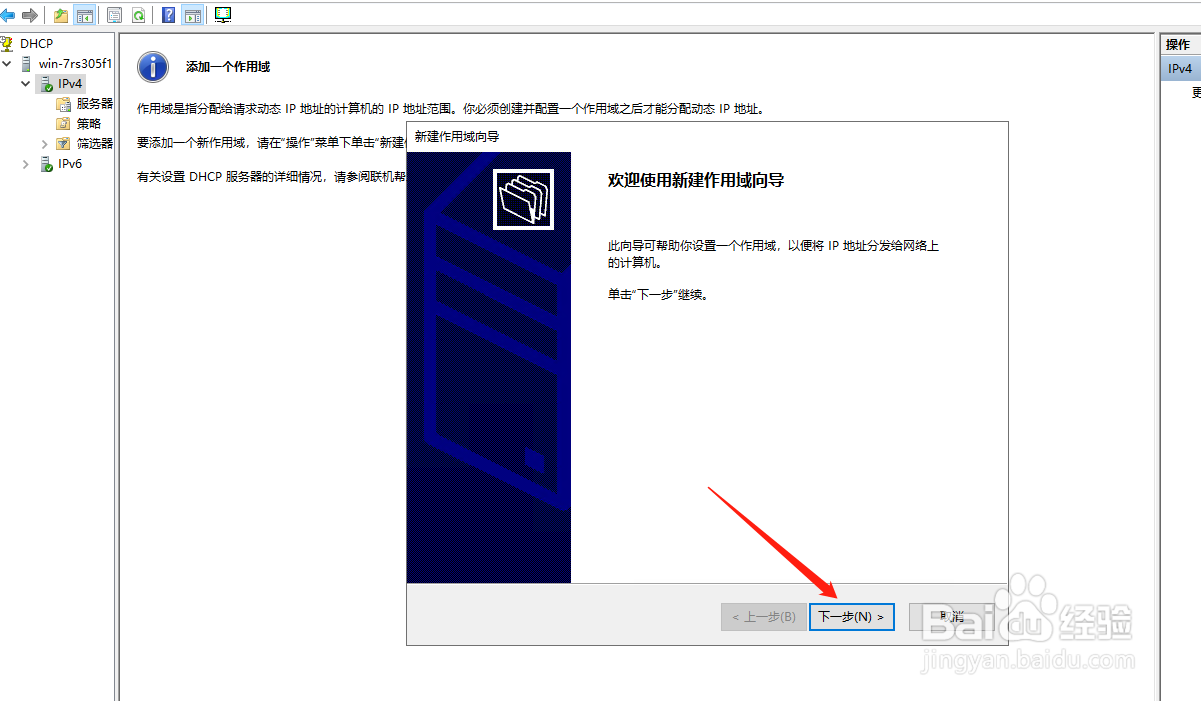
1、点击本机服务器名,然后右击IPV4,选择“新建作用域”。
如何安装及配置DHCP服务器

2、要设置作用域“名称”,“描述”可写可不写,然后点击“下一步”。

如何安装及配置DHCP服务器

3、输入“起始IP地址”和“结束IP地址”,设置掩码,继续“下一步”。

如何安装及配置DHCP服务器

4、添加排除地址,也就是你不想分配出去的地址,比如服务器地址、打印机地址,排除一个地址,输入起始地址就行,如是连续几个地址,就输入起始地址和结束地址。输入完成后点击“添加”,继续“下一步”。

如何安装及配置DHCP服务器如何安装及配置DHCP服务器

5、地址的租期默认是8天更新一次。

如何安装及配置DHCP服务器

6、最后要使这些设置生效,选择“是,我想现在配置这些选项”。

如何安装及配置DHCP服务器
  • 网络交换机之间配置Trunk模式
  • 如何配置单臂路由
  • 在交换机上创建vlan并将端口划分到vlan中
  • 配置三层交换机端口的IP地址
  • 将思科交换机的端口加入vlan的步骤
  • 热门搜索
    笔记本蓝屏怎么解决 pin码忘了怎么办 沉睡的近义词 牵挂的近义词 嘲笑的近义词 小学生安全用电常识 感冒多喝水有什么好处 怎么换苹果手机铃声 今天股市怎么了 网上买的机票怎么取