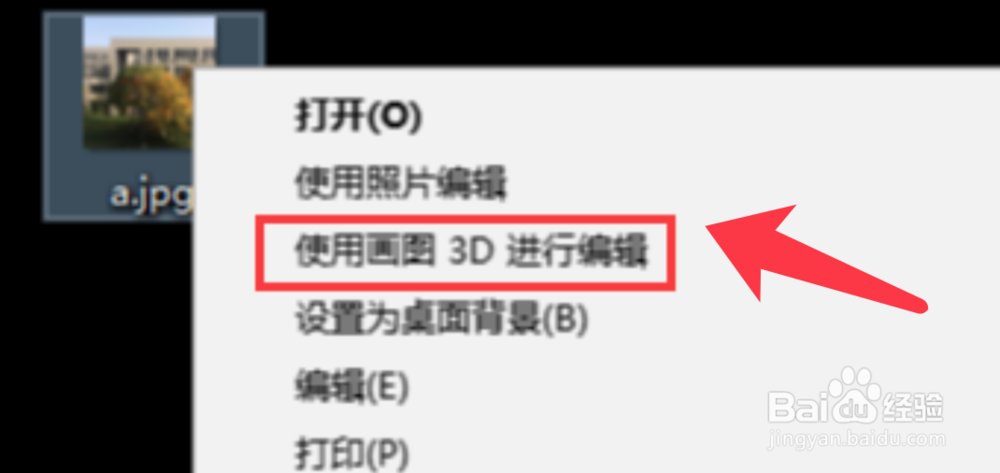
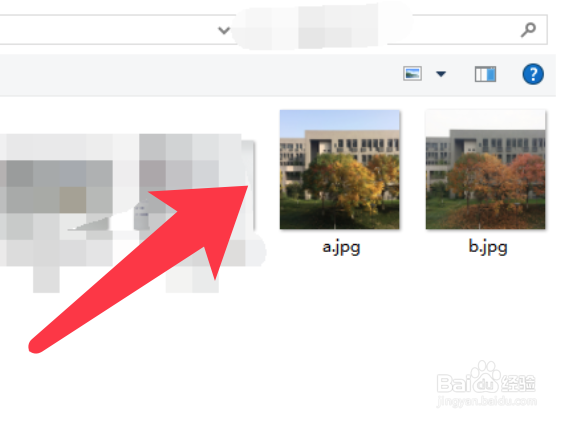
1、右键要拼接的图片,选择使用画图3D编辑。
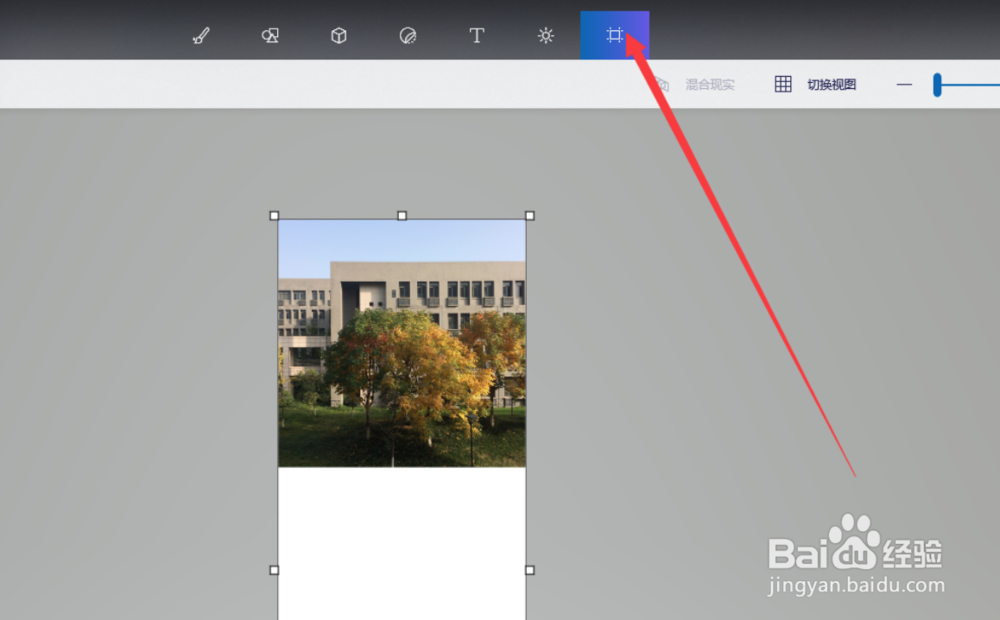
2、点击画布,鼠标拖动调整画布大小,根据需要留出其它图片的位置。
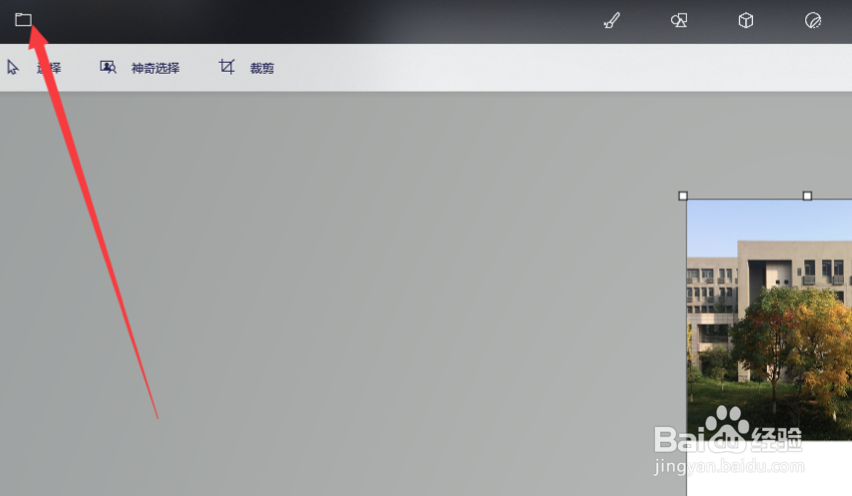
3、画布调整好后,点击左上角的图标展开功能菜单。
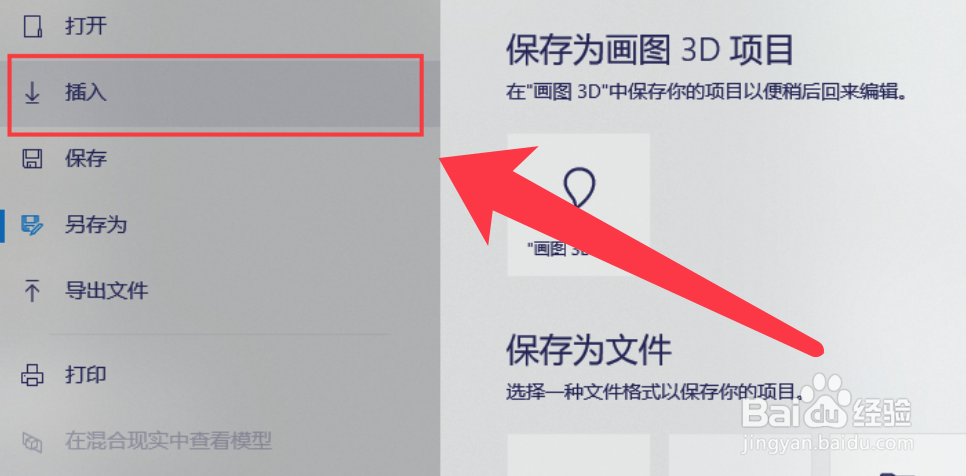
4、弹出的菜单,点击插入选项。
5、选着要插入的第二张图片,这里举例插入3张(可根据需要插入多张)。
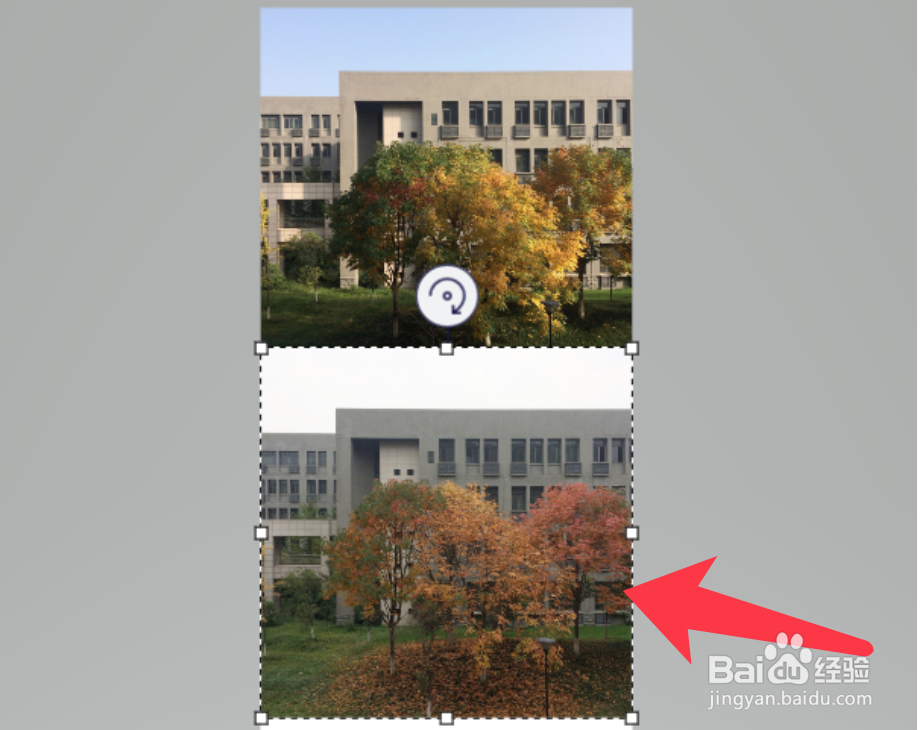
6、插入后,点击边框调整图片位置及大小。
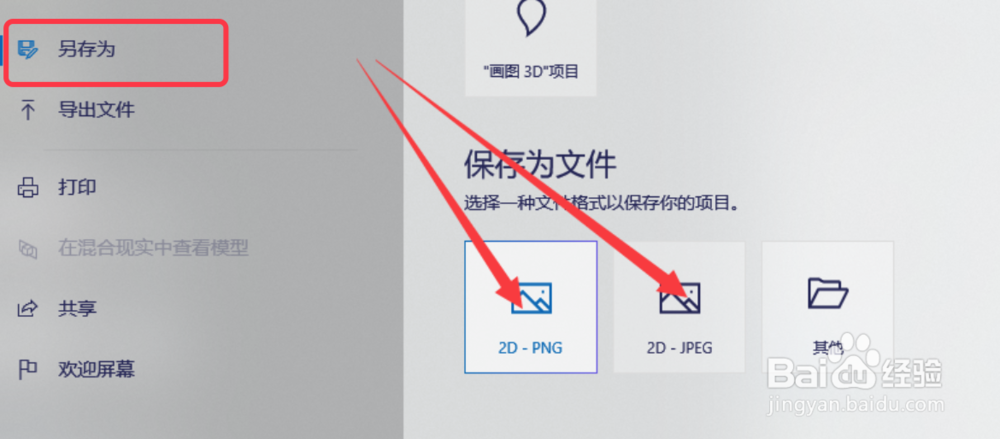
7、再次打开菜单,选择另存为,保存为png或jpg格式。
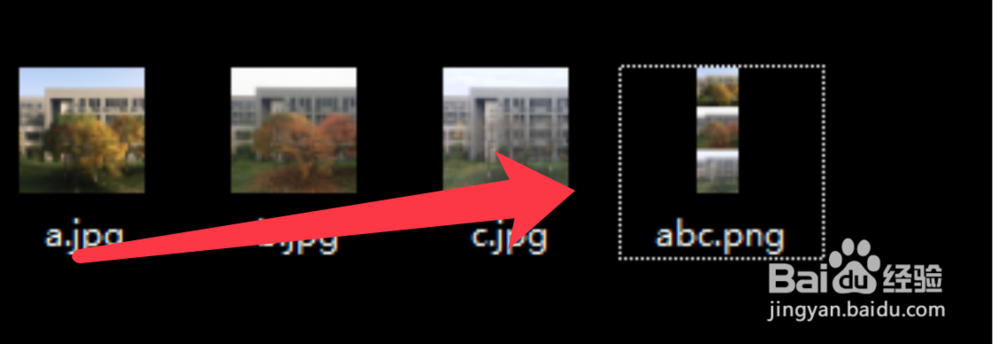
8、图片拼接完成,显示效果如下。
时间:2026-04-22 08:21:09
1、右键要拼接的图片,选择使用画图3D编辑。
2、点击画布,鼠标拖动调整画布大小,根据需要留出其它图片的位置。
3、画布调整好后,点击左上角的图标展开功能菜单。
4、弹出的菜单,点击插入选项。
5、选着要插入的第二张图片,这里举例插入3张(可根据需要插入多张)。
6、插入后,点击边框调整图片位置及大小。
7、再次打开菜单,选择另存为,保存为png或jpg格式。
8、图片拼接完成,显示效果如下。
