1、水平翻转图像:(1)选择工具栏的“编辑”→“变换”→“水平翻转”命令

2、(2)选择“水平翻转”后,即可实现水平翻转图像,水平翻转后如下图
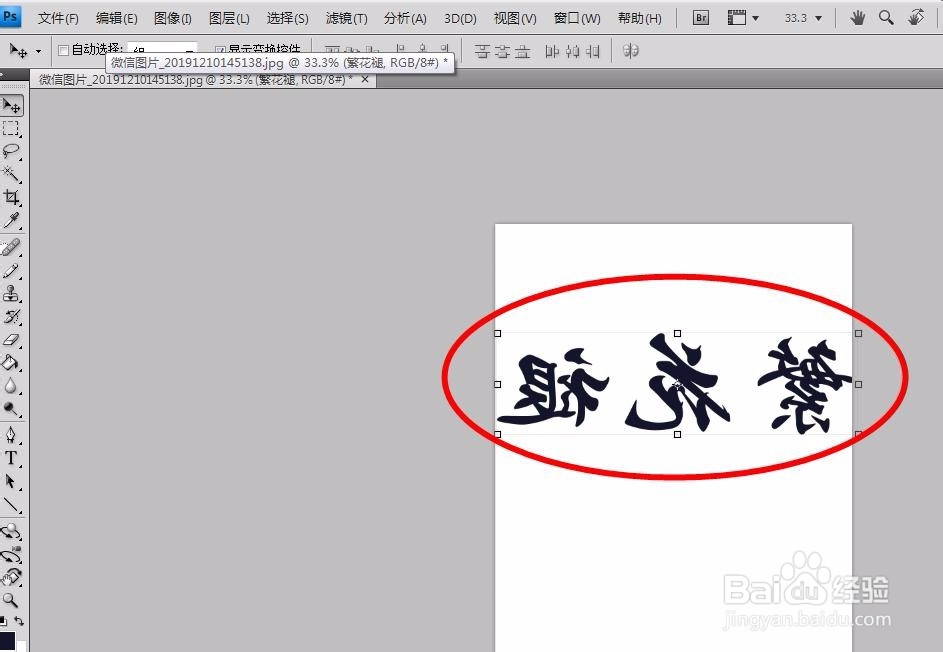
3、翻转图像我们可以使用“水平翻转”命令,也可以选择使用“水平翻转画布”命令。操作过程为选择工具栏的“图像”→“图像旋转”→“水平翻转画布”命令

4、选择“水平翻转画布”后,即可实现水平翻转画布,水平翻转画布后如下图

5、“水平翻转”命令和“水平翻转画布”命令使用后,我们看到的效果是一样的,但二者是有区别的,下面我们在文字图层下面加了一个图层上面输入“背景”二字。

6、首先我们使用“水平翻转”命令,水平翻转后,背景二字没有变化

7、再观察我们使用“水平翻转画布”命令,水平翻转画布后,背景也跟着翻转。现在我们看到二者的区别,“水平翻转”只翻转了一个图层,而“水平翻转画布”却可以把画布中的全部图层水平翻转

