win10系统怎样快速启动文件夹内的程序?

 时间:2026-02-14 06:08:05

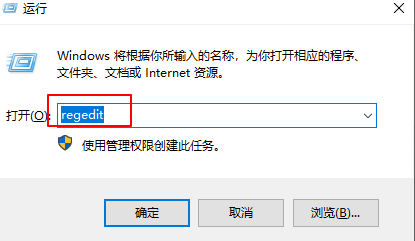
1、点击键盘win+R,调出运行窗口。

win10系统怎样快速启动文件夹内的程序?

2、在运行,打开那输入regedit,点击确定,即可打开注册表。

win10系统怎样快速启动文件夹内的程序?

win10系统怎样快速启动文件夹内的程序?

3、在左侧的导航窗格中依次定位至HKEY_CURRENT_USER\Software\Microsoft\Windows\CurrentVersion\Explorer

win10系统怎样快速启动文件夹内的程序?

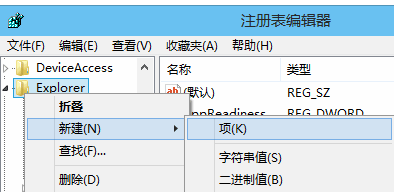
4、然后在Explorer上点击右键,选择“新建 - 项”

win10系统怎样快速启动文件夹内的程序?

5、然后把新建的项重命名为Serialize。选中Serialize,在右侧窗口中点击右键,选择“新建- DWORD(32位)值”

win10系统怎样快速启动文件夹内的程序?

6、然后把新建的DWORD(32位)值重命名为StartupDelayInMSec。双击StartupDelayInMSec,在打开的“编辑DWORD(32位)值”窗口中把数值数据设置为 0

win10系统怎样快速启动文件夹内的程序?

7、最后确定,关闭注册表,重启电脑后生效,这样你会感到提速了很多。

  • 注册表怎样编辑
  • 接通电源45分钟使计算机进入睡眠状态怎么设置?
  • CCProxy怎样设置只允许访问的网站
  • 如何制作自己的第一个网页?
  • VS2010如何修改exe可执行程序的图标
  • 热门搜索
    微博怎么认证 怎么唱歌 电脑忘记密码怎么办 香菇怎么做 命令提示符怎么打开 笔记本c盘怎么清理 iphone怎么设置铃声 移动怎么查流量 艾滋病是怎么产生的 米兰花怎么养