PS 中如何识别不同类型的图层?

 时间:2026-02-13 08:21:45

1、首先,就是第一种,我们新建好文件之后,自动就会生成一个图层,就是我们的背景图层

PS 中如何识别不同类型的图层?

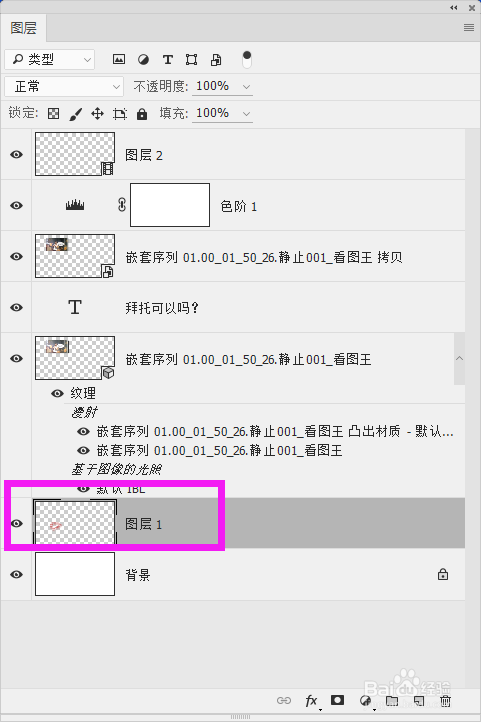
2、其次,就是我们点击新建图层之后,出现的普通图层,是没有任何标识的,如下所示
PS 中如何识别不同类型的图层?

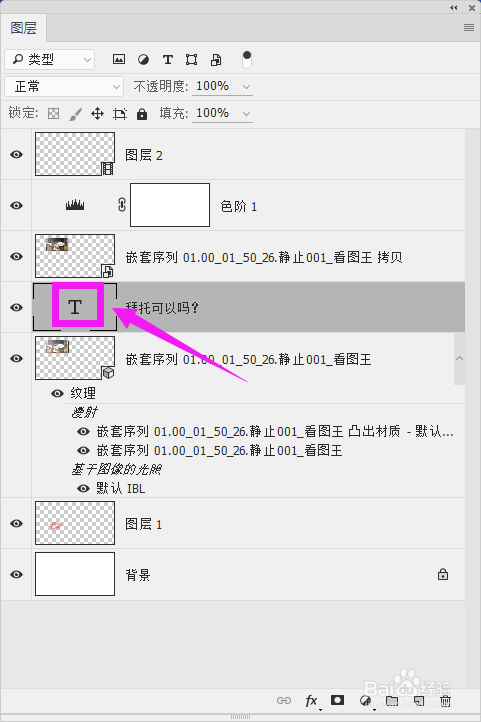
3、第三种,就是经常用到的文字图层,很明显的图标带了  T 样式,以及显示了文字内容
PS 中如何识别不同类型的图层?

4、第四种,就是智能对象图层,一般用到图片上,识别方式可以看到图层角标上有个文件的样式,如图所示

PS 中如何识别不同类型的图层?

5、第五种,就是调整图层,也是很常见的。识别方法就是可以看到它又两部分组成,就是加上了调整的工具

PS 中如何识别不同类型的图层?

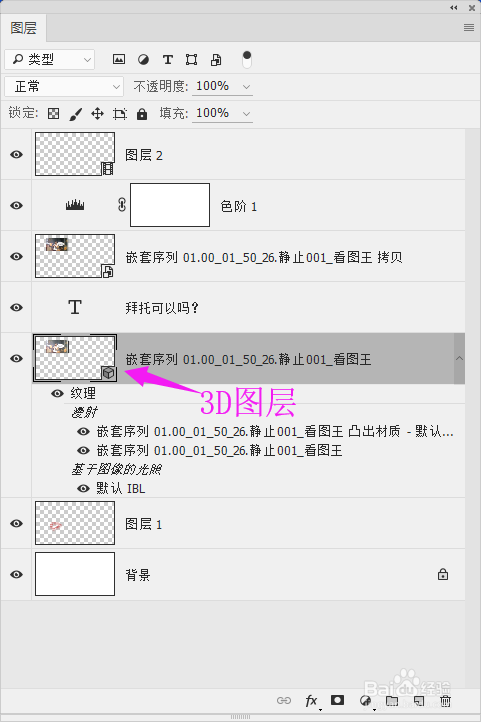
6、第六种,就是3D图层。识别方法就是在角标上有个立体化的图形样式,如下所示
PS 中如何识别不同类型的图层?

7、第七种,就是视频图层。识别的方法就是看到角标上有个视频的标志,如下图中所示。

PS 中如何识别不同类型的图层?

  • ps如何调整苹果的颜色。
  • ps怎么用画笔工具上色
  • ps怎么打开调整面板
  • 如何用PS使用快速选择工具
  • ps合并图层怎么合并
  • 热门搜索
    家常红烧鲤鱼 白菜汤怎么做好吃 酱驴肉的家常做法 山药怎么炒好吃 jeep指南者怎么样 邮件怎么发送 炸素丸子的家常做法 心率不齐怎么办 番泻叶减肥方法 孩子教育方法