EXCEL2010如何修改表格行高、列宽

 时间:2026-02-14 01:51:35

1、很多小伙伴都能熟练的使用EXCEL2003,但由于现在很多电脑上都安装的是EXCEL2010,所以小伙伴们操作有了很多问题,现在就来说说在EXCEL2010中如何修改表格行高、列宽。

2、打开EXCEL2010软件,在空白的电子表格中选择好需要更好的行数,我这里选择了1到10行
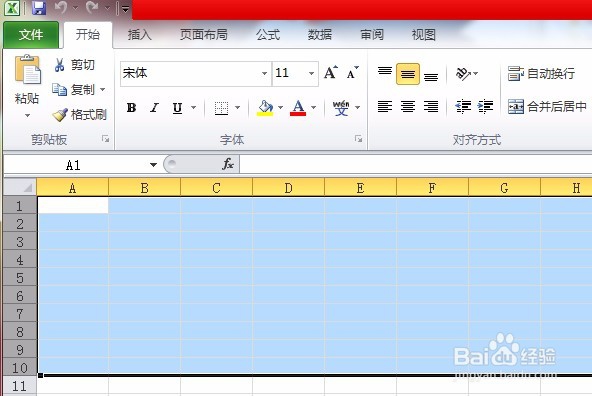
EXCEL2010如何修改表格行高、列宽

3、选择“格式”——“行高”命令

EXCEL2010如何修改表格行高、列宽

4、在弹出的“行高”对话框中将数值修改为合适的大小,数值越大,行高越高。我这里改的是40

EXCEL2010如何修改表格行高、列宽

5、修改后效果。

EXCEL2010如何修改表格行高、列宽

6、选择A列到G列,点击“文件”选项卡——“单元格”选项——“格式”按钮中的“列宽”

EXCEL2010如何修改表格行高、列宽

7、在弹出的“列宽”对话框中把数值改成15。

EXCEL2010如何修改表格行高、列宽

8、列宽修改完毕

  • excel单元格小数点位数怎么设置
  • Excel2010中工作表的移动或复制
  • Windows 7如何设置资源管理器始终显示菜单栏?
  • Excel表格中如何设置文本方向?
  • Excel中如何突出显示数值小于某个值的单元格
  • 热门搜索
    手机支架怎么用 怎么鉴定玉的真假 王者荣耀怎么更新 精索静脉曲张是怎么样引起的 化疗后掉头发怎么办 笔记本电脑配置怎么看 dnf补丁怎么用 怎么炖鱼 冰箱结冰怎么快速除冰 难度系数怎么算