Excel表格中如何设置文本方向?

 时间:2026-02-15 10:20:52

1、鼠标左键双击桌面快捷图标;

Excel表格中如何设置文本方向?

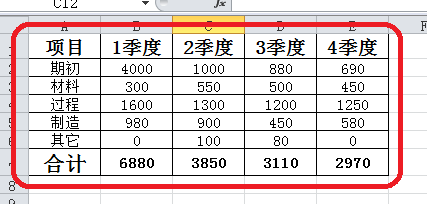
2、任意创建一个表格为例;

Excel表格中如何设置文本方向?

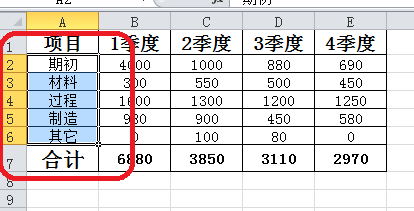
3、选择单元格区域;

Excel表格中如何设置文本方向?

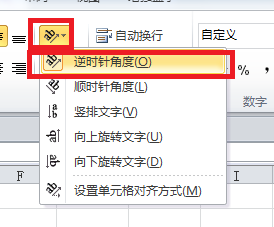
4、点击“开始”选项卡,并在“对其方式”选项组中找到“方向”按钮;

Excel表格中如何设置文本方向?

5、点击“方向--逆时针角度”选项;

Excel表格中如何设置文本方向?

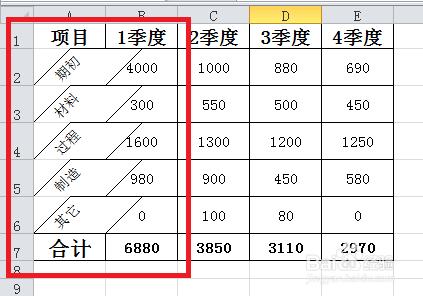
6、选定的单元格文本逆时针旋转45度角;

Excel表格中如何设置文本方向?

7、顺序点击“开始--其他边框”;

Excel表格中如何设置文本方向?

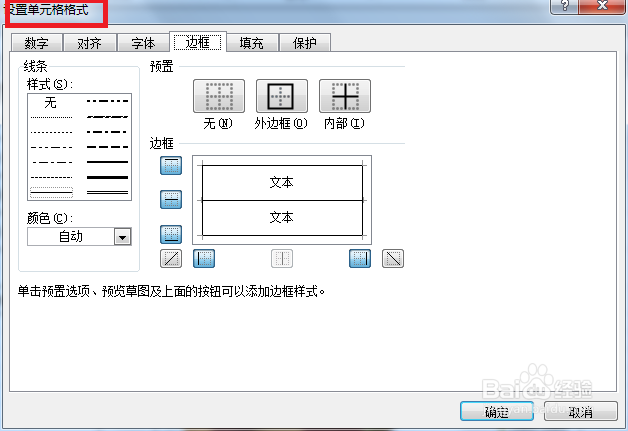
8、进入“设置单元格格式”对话框;

Excel表格中如何设置文本方向?

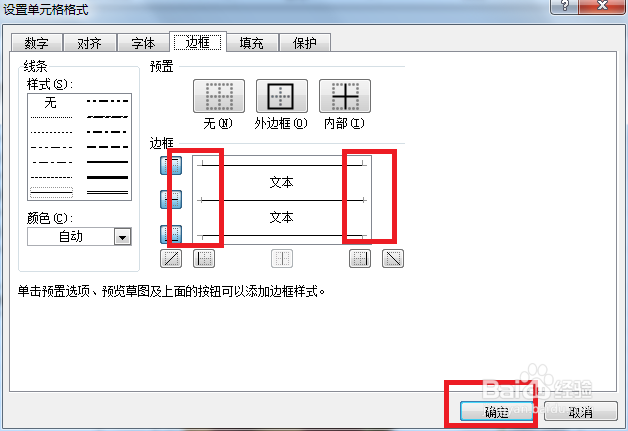
9、按下图方式点击去除左边框和右边框,点击“确定”按钮;

Excel表格中如何设置文本方向?

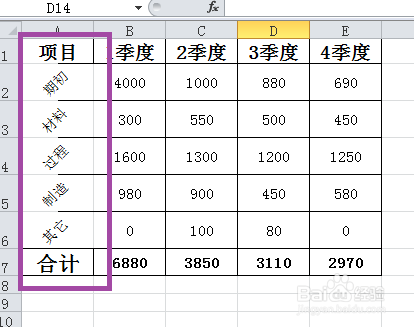
10、最终效果如下图所示。

Excel表格中如何设置文本方向?

11、总结:

1鼠标左键双击桌面快捷图标;

2任意创建一个表格为例;

3选择单元格区域;

4点击“开始”选项卡,并在“对其方式”选项组中找到“方向”按钮;

5点击“方向--逆时针角度”选项;

6选定的单元格文本逆时针旋转45度角;

7顺序点击“开始--其他边框”;

8进入“设置单元格格式”对话框;

9按下图方式点击去除左边框和右边框,点击“确定”按钮;

10最终效果如下图所示。

  • excel单元格小数点位数怎么设置
  • Excel2010如何将标题行显示在每个打印页面
  • word如何修改文档保存位置
  • 怎么在Word下画云形标注?
  • Word中的表格怎么使用公式
  • 热门搜索
    牛仔外套怎么搭配 吕蒙怎么死的 青豆怎么做好吃 比亚迪速锐怎么样 信用卡贷款怎么贷 左附件囊肿怎么治疗 ps怎么反选 思想汇报怎么写 帕森太阳镜怎么样 中国移动怎么查积分