1、打开Windows 7系统任务管理器窗口;
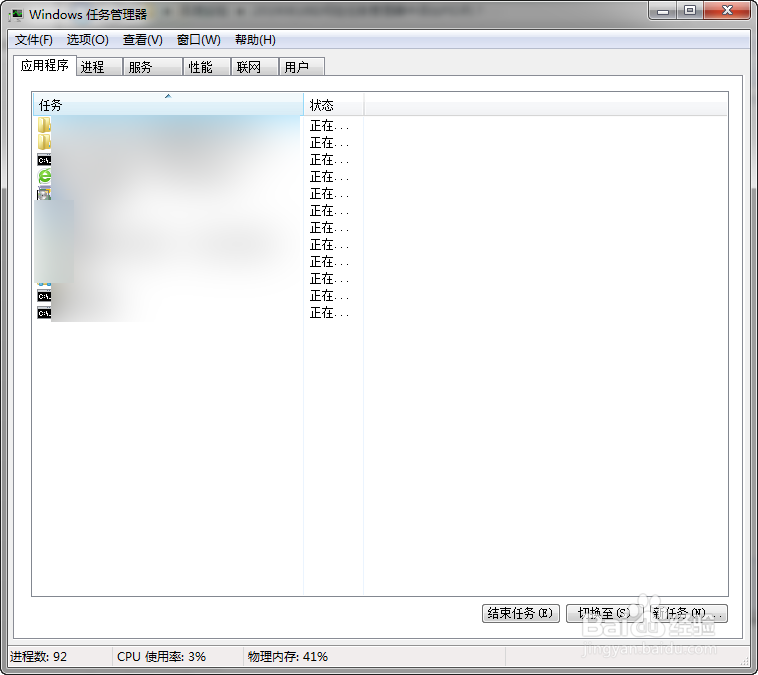
2、点击“进程”选项卡;
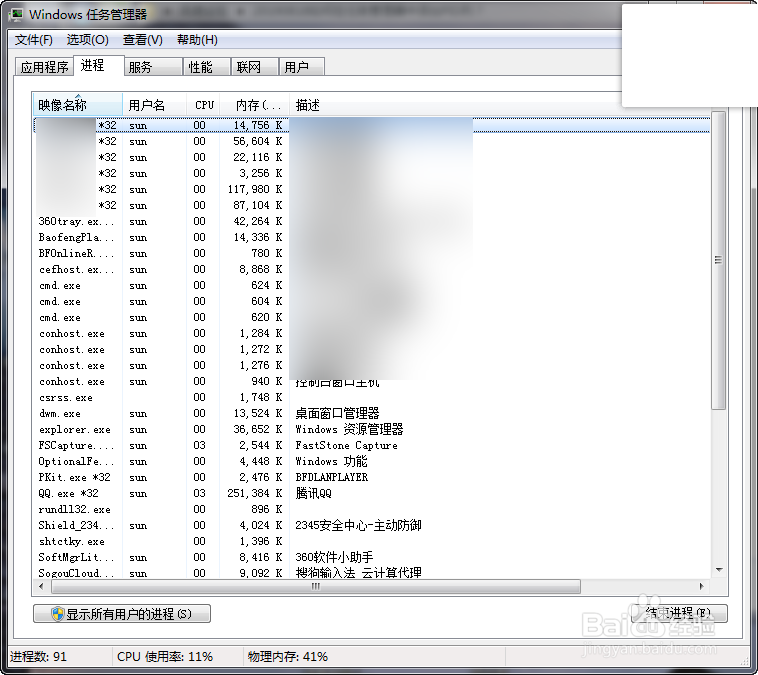
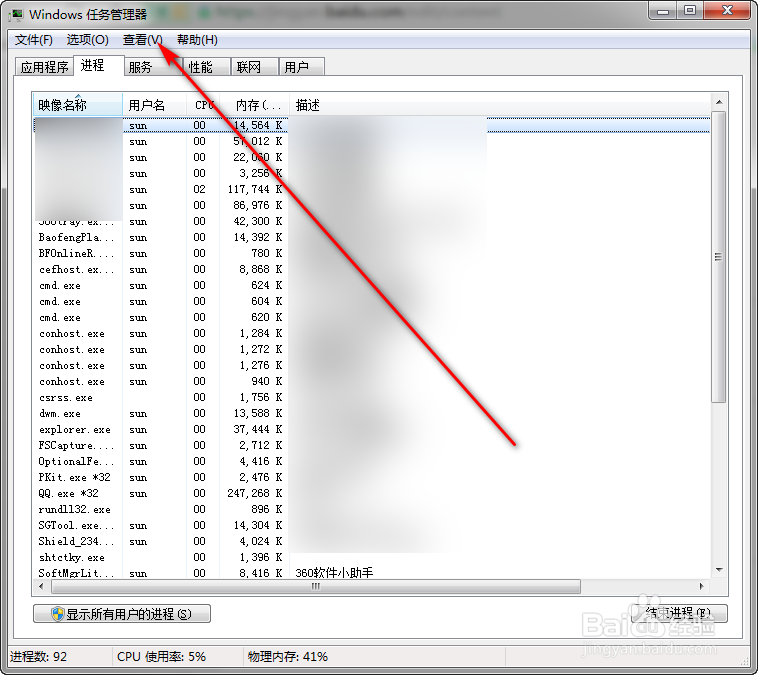
3、点击菜单栏中的“查看”按钮;
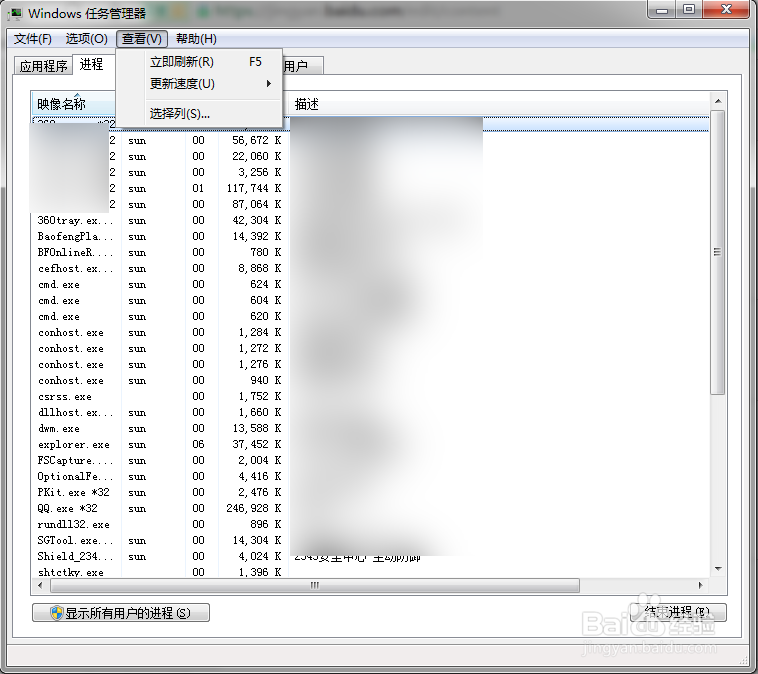
4、查看下拉菜单自动打开,点击“选择列”;
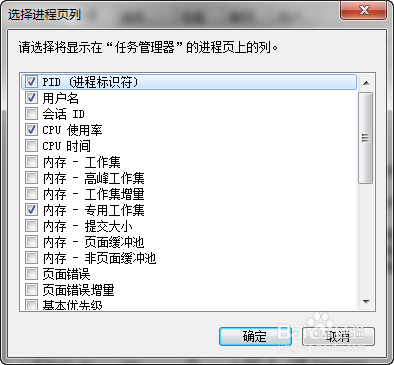
5、选择进程页列对话框自动打开;

6、勾选PID复选框;
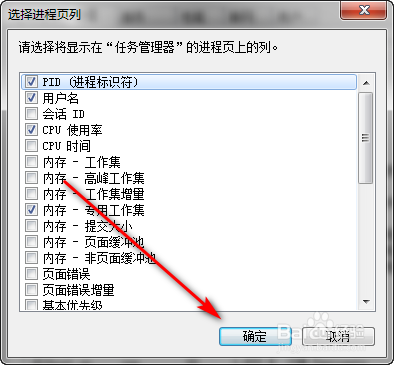
7、点击对话框中的“确定”按钮;
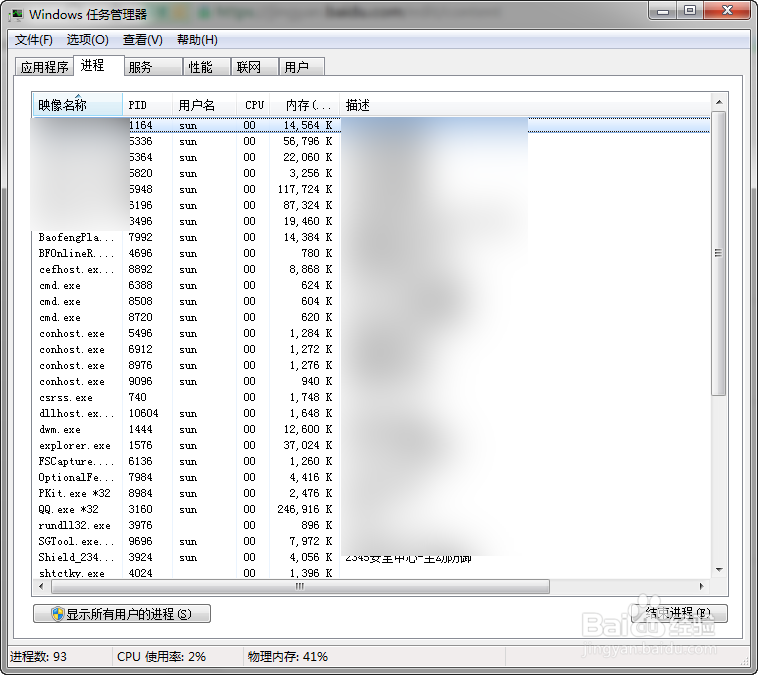
8、任务管理器中自动出现PID列。
时间:2026-04-22 05:21:10
1、打开Windows 7系统任务管理器窗口;
2、点击“进程”选项卡;
3、点击菜单栏中的“查看”按钮;
4、查看下拉菜单自动打开,点击“选择列”;
5、选择进程页列对话框自动打开;
6、勾选PID复选框;
7、点击对话框中的“确定”按钮;
8、任务管理器中自动出现PID列。
