1、第一步,打开CAD软件

2、第二步,找到直线的图标,看下图,一般在软件页面的右手边。

3、第三步,任意画出一个十字架,注意要打开正交和对象捕捉

4、第四步,找到画圆工信态段具(看下图)一般在软件页面的左边。点击

5、第五步,找到刚画好的伟慎十字架那个中心那点,任意移动鼠标,当然小编这里画大圆用的是半径是二的,这样大圆就画好了。同样,可以画个小圆。
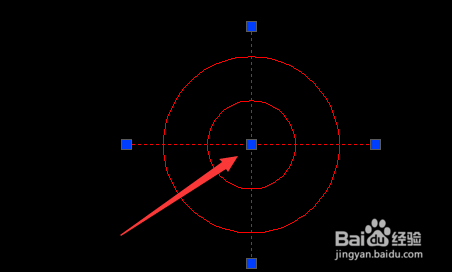
6、第六季槐步,选定十字架,点击删除。这样一个完美的同心圆就做好了。

7、最后,希望小编的这点小技巧和小经验能给你的生活、工作带来帮助。
时间:2026-04-22 08:28:46
1、第一步,打开CAD软件
2、第二步,找到直线的图标,看下图,一般在软件页面的右手边。
3、第三步,任意画出一个十字架,注意要打开正交和对象捕捉
4、第四步,找到画圆工信态段具(看下图)一般在软件页面的左边。点击
5、第五步,找到刚画好的伟慎十字架那个中心那点,任意移动鼠标,当然小编这里画大圆用的是半径是二的,这样大圆就画好了。同样,可以画个小圆。
6、第六季槐步,选定十字架,点击删除。这样一个完美的同心圆就做好了。
7、最后,希望小编的这点小技巧和小经验能给你的生活、工作带来帮助。
