在Word文档中如何替换多个同样的错词

 时间:2026-02-14 09:04:35

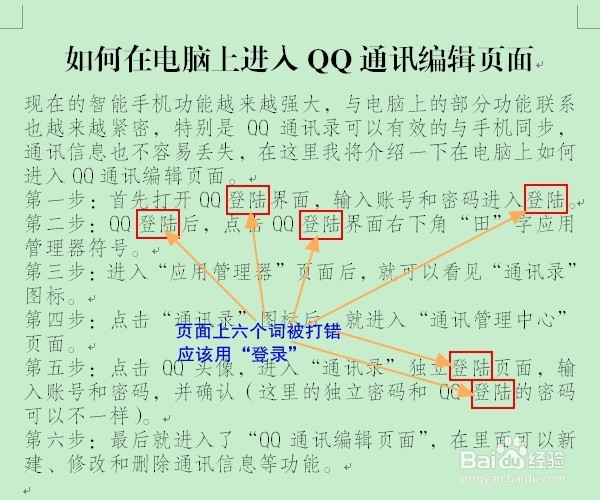
1、一、打开页面,发现多个错误的词语。

在Word文档中如何替换多个同样的错词

2、二、打开“查找和替换”对话框。打开方式在两种:一种是按Ctrl+H键,就直接弹出“查找和替换”对话框;另一种是在菜单栏中点击“编辑”菜单,进入下拉菜单中再点击“替换”,就会弹出“查找和替换”对话框。
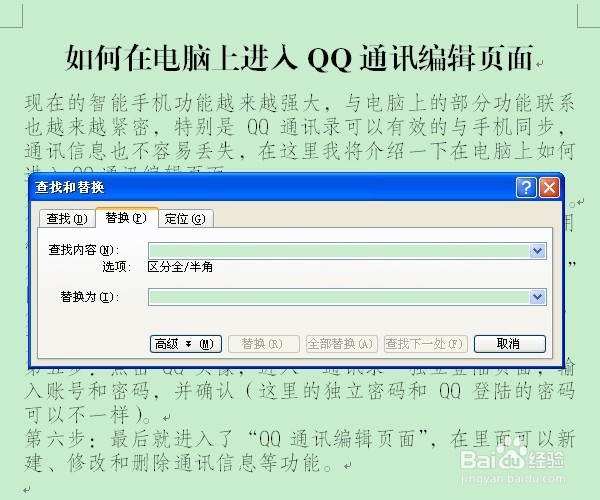
在Word文档中如何替换多个同样的错词

3、三、输入“查找内容”和“替换为”,查找内容:输入错误的词语,即要被替换的词语;替换为:输入正确词语,即替换的词语。
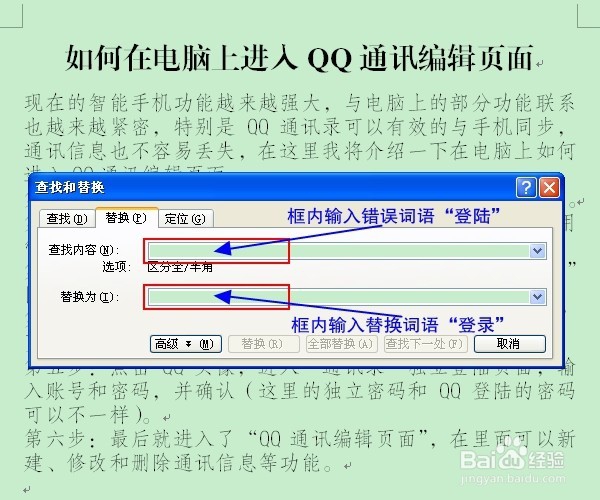
在Word文档中如何替换多个同样的错词

4、四、点击“查找和替换”对话框下面的“全部替换”按键。会出现一个搜索并已完成替换信息框,点击“确定”,即全部替换成功。
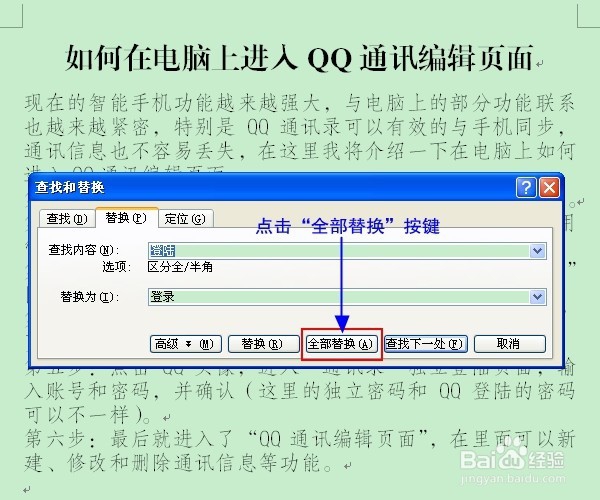
在Word文档中如何替换多个同样的错词

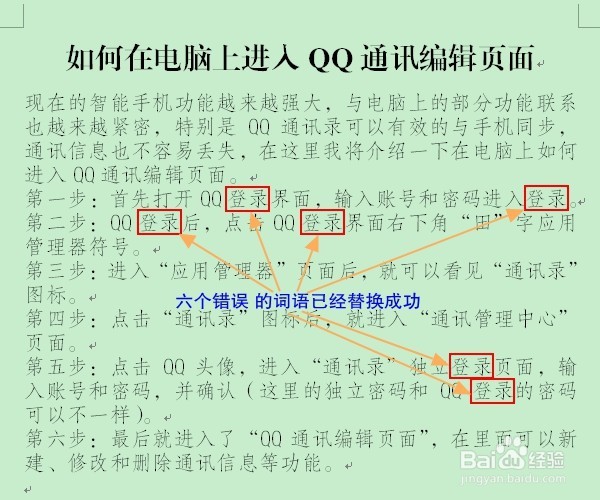
5、五、关闭“查找和替换”对话框,回到Word文档页面,就能看到所有错误的词语都被替换成功。
在Word文档中如何替换多个同样的错词

  • 设置页面边框为红色一磅方框
  • 等宽两栏怎么设置
  • 分为等宽两栏怎么设置
  • 首字下沉怎么设置
  • word等宽两栏加分隔线
  • 热门搜索
    不孕不育怎么办 电脑处理器怎么看 小腹坠胀是怎么回事 java怎么安装 好友恢复怎么弄 牙龈出血口臭怎么办 喉咙干燥怎么办 老鼠怎么消灭 备忘录怎么写 拍一拍怎么设置好玩的文字