苹果iPhone手机如何通过AppleID账号恢复通讯录

 时间:2024-10-15 04:10:23

1、苹果iPhone手机通过AppleID账号恢复通讯录方法如下:第一步:首先在iPhone手机界面中打开【设置】应用进入到里面。

苹果iPhone手机如何通过AppleID账号恢复通讯录

2、第二步:进入至设置页面以后,点击iPhone登录按钮。

苹果iPhone手机如何通过AppleID账号恢复通讯录

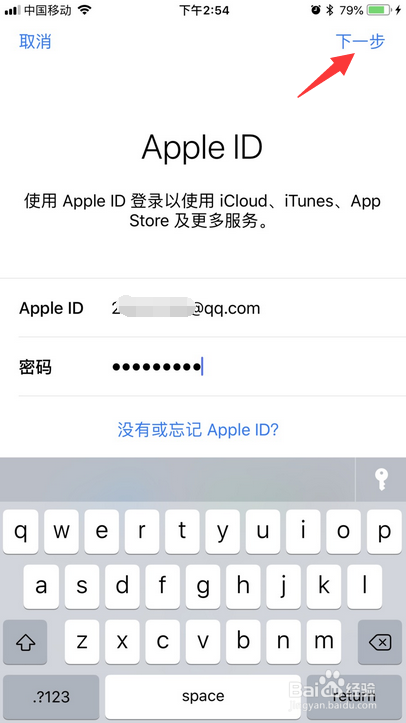
3、第三步:然后输入个人Apple ID账号和密码,按下一步按钮登录。

苹果iPhone手机如何通过AppleID账号恢复通讯录苹果iPhone手机如何通过AppleID账号恢复通讯录

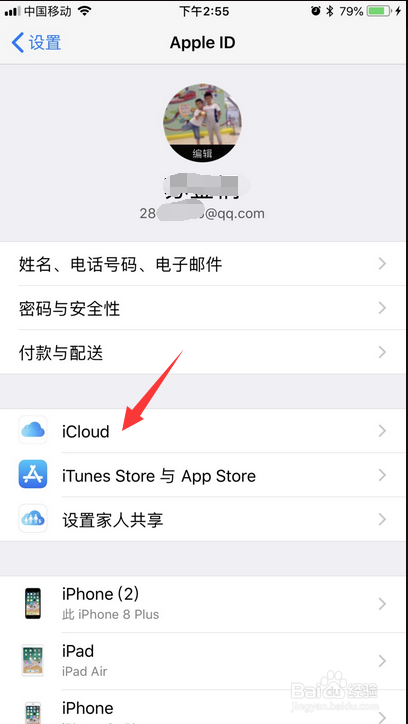
4、第四步:账号登录完成之后,点击一下iCloud进入到里面。

苹果iPhone手机如何通过AppleID账号恢复通讯录

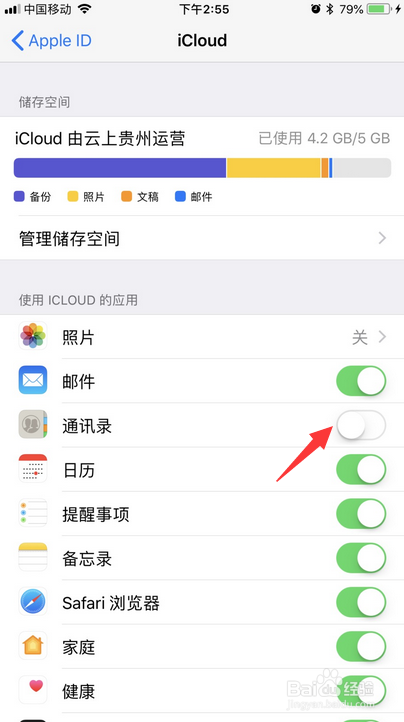
5、第五步:在iCloud页面列表中查看一下【通讯录】是否为开启状态,如果未打开的话,请将iCloud通讯录开启一下,这样Apple ID账号上面的通讯录就会自动恢复至iPhone手机里面。
苹果iPhone手机如何通过AppleID账号恢复通讯录苹果iPhone手机如何通过AppleID账号恢复通讯录

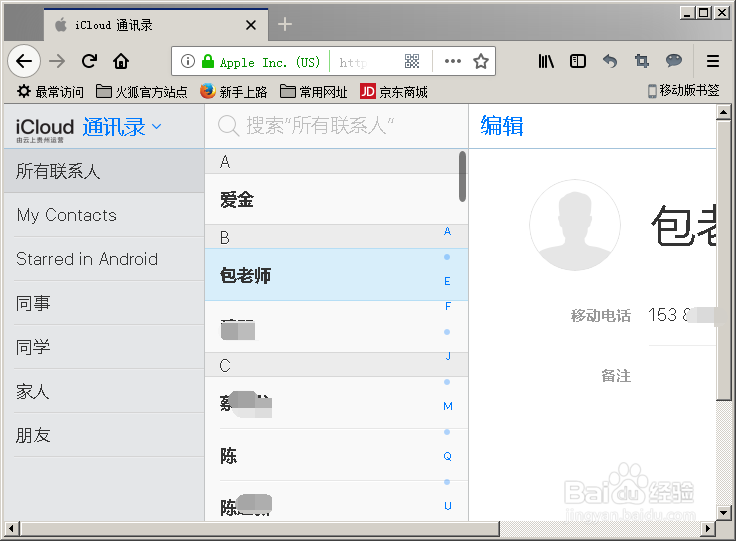
6、此外, 注意一下,如果不能恢复的话,请打开苹果iCloud官网,查看通讯录上面是否有备份过通讯录,如果在iCloud上面没有备份通讯录的话,是无法通过Apple ID账号恢复iPhone通讯录的。

苹果iPhone手机如何通过AppleID账号恢复通讯录苹果iPhone手机如何通过AppleID账号恢复通讯录
  • 一副 AirPods 如何给两台 iPhone 用
  • 苹果蓝牙改名字在哪里
  • airpods如何解除绑定icloud
  • 苹果手机的电池小组件如何设置添加?
  • 苹果AirPods Pro怎么切歌
  • 热门搜索
    卯怎么读 芙蓉蛋的做法 黄花菜怎么做好吃 暖气片不热怎么办 煎猪排的做法 春饼做法 软炸虾仁的做法 香菜馅饺子的做法 韩式大酱汤的做法 土豆红烧肉的做法