1、打开PPT,建立空白演示文稿。

2、在页面中插入一个柱状体。

3、对柱状体执行离轴三维旋转。

4、则柱状体就有了三维视觉效果。

5、将柱状体复制多份,相互紧靠在一起,下方边框处于一条连线上。
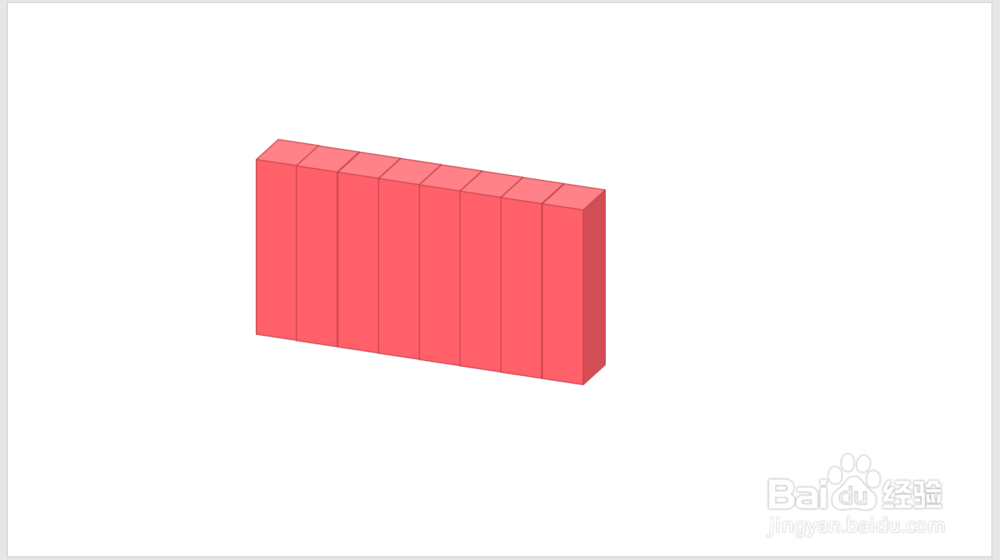
6、拖动每个柱状体的控制点,改变高度。

7、将全部柱状体组合起来,整体上再改变尺寸。

8、给每个柱体设置不同的填充色和边框色。

9、最后,插入文本框,输入每个柱体的数据,同样使用相同的离轴三维旋转,就得到了最终的效果。

时间:2026-05-03 14:09:40
1、打开PPT,建立空白演示文稿。
2、在页面中插入一个柱状体。
3、对柱状体执行离轴三维旋转。
4、则柱状体就有了三维视觉效果。
5、将柱状体复制多份,相互紧靠在一起,下方边框处于一条连线上。
6、拖动每个柱状体的控制点,改变高度。
7、将全部柱状体组合起来,整体上再改变尺寸。
8、给每个柱体设置不同的填充色和边框色。
9、最后,插入文本框,输入每个柱体的数据,同样使用相同的离轴三维旋转,就得到了最终的效果。
