1、打开电脑后,启动QQ或当QQ在托盘时点击图标打开它。见下图
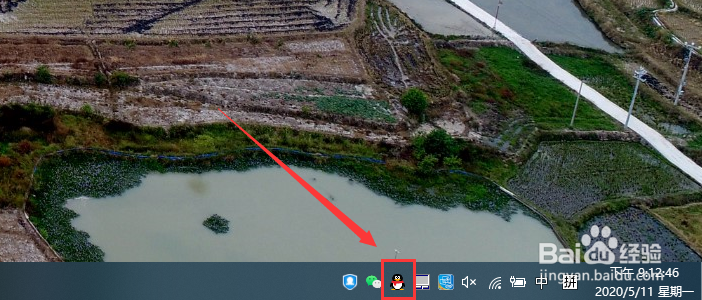
2、QQ界面打开后,点击左下角主菜单“三”。见下图

3、在打开的菜单中,点击“设置”。见下图
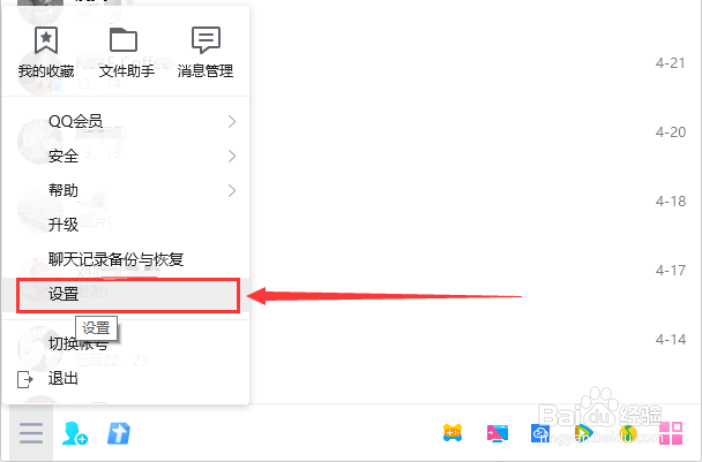
4、进入“系统设置”界面后,点击“基本设置”选项卡,在“基本设置”选项卡页面点击左侧的“主面板”。见下图
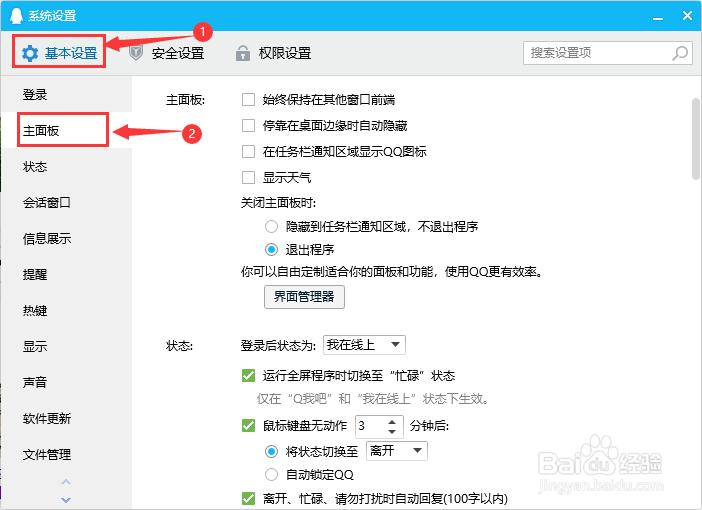
5、在“主面板”下,点击“在任务栏通知区域显示QQ图标”,使前面方框打上勾。见下图

6、当方框中打上勾后,点击右上角“X”即可完成设置(或接着设置其它选择,之后再点击右上角“X”关闭系统设置界面)。见下图

时间:2026-04-25 02:46:42
1、打开电脑后,启动QQ或当QQ在托盘时点击图标打开它。见下图
2、QQ界面打开后,点击左下角主菜单“三”。见下图
3、在打开的菜单中,点击“设置”。见下图
4、进入“系统设置”界面后,点击“基本设置”选项卡,在“基本设置”选项卡页面点击左侧的“主面板”。见下图
5、在“主面板”下,点击“在任务栏通知区域显示QQ图标”,使前面方框打上勾。见下图
6、当方框中打上勾后,点击右上角“X”即可完成设置(或接着设置其它选择,之后再点击右上角“X”关闭系统设置界面)。见下图
