海能知识库
网站首页
美食营养
游戏数码
知识问答
生活家居
健康养生
运动户外
职场理财
情感交际
生活百科
生活知识
win10如何设置QQ在任务栏通知区域显示QQ图标
时间:2026-05-03 22:36:35
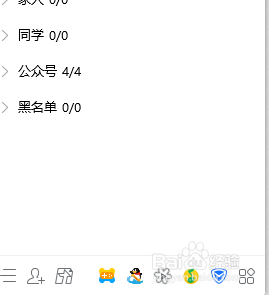
1、打开QQ
2、登陆任意账号
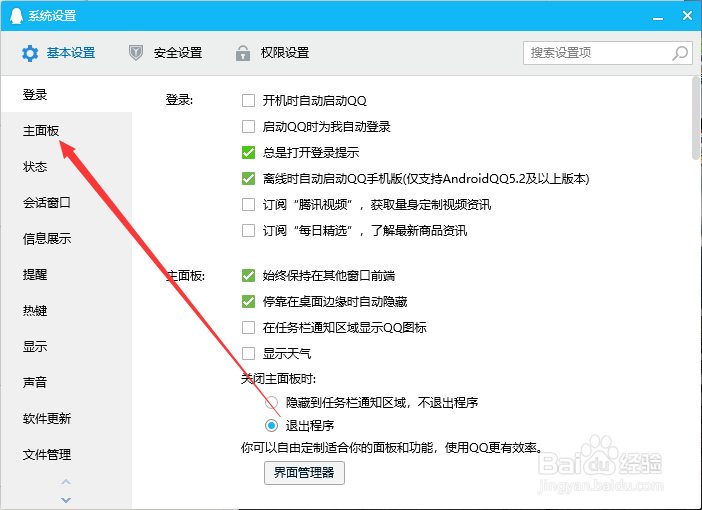
3、点击【主菜单】
4、点击【设置】
5、点击【主面板 】
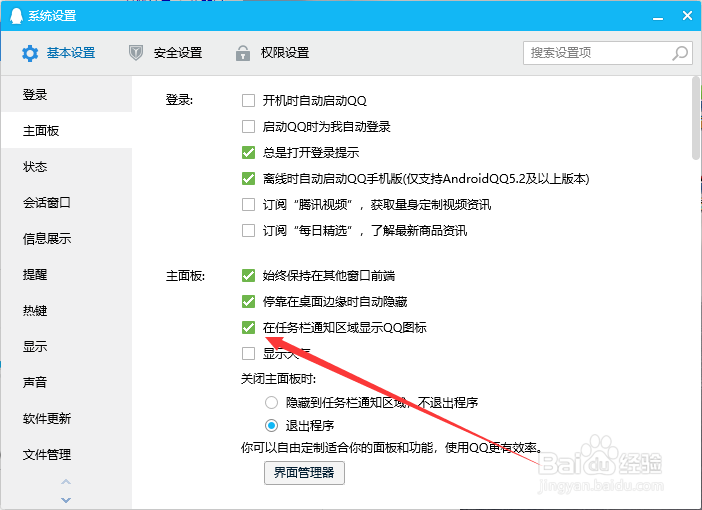
6、点击【在任务栏通知区域显示QQ】
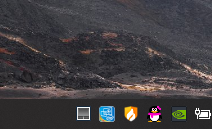
7、设置成功
怎样不在开始菜单显示打开过的软件列表
win11如何显示锁屏背景
搜狗浏览器搜索引擎怎么修改
如何从命令提示符还原电源计划为默认值
如何利用软媒魔方更改开机动画
热门搜索
骑自行车能减肥吗
欧普浴霸怎么样
刘湛秋简介
野三坡自驾游攻略
减肥药排行榜10强
性功能下降怎么办
动感单车能减肥吗
植物大战僵尸攻略
皇帝养成计划攻略
放逐之城攻略
Copyright © 2026
海能知识库
All Rights Reserved 信息来自网络,所有数据仅供参考,有任何疑问请联系站长