1、打开电脑,双击新建空白文档,如图。

2、点击菜单栏的插入菜单,如图。

3、在插入菜单下找到图片,选择本地图片,如图。

4、插入图片之后,鼠标点击选择图片,图片四周出现圆圈就说明已经选中了,如图。

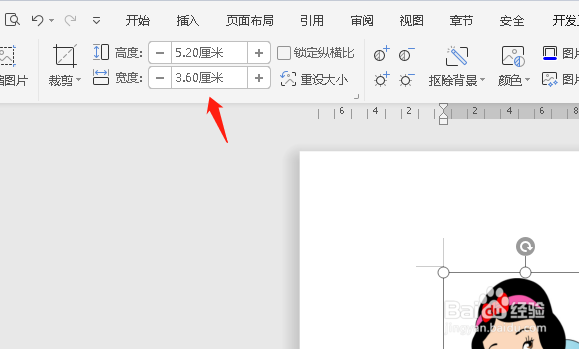
5、然后在工具栏里勾选上去掉“锁定纵横比”如图。

6、输入宽3.6厘米,高5.2厘米,如图。
7、回头来看照片,已经制作成2寸的了,可以复制使用了,如图。

时间:2026-04-25 17:16:51
1、打开电脑,双击新建空白文档,如图。
2、点击菜单栏的插入菜单,如图。
3、在插入菜单下找到图片,选择本地图片,如图。
4、插入图片之后,鼠标点击选择图片,图片四周出现圆圈就说明已经选中了,如图。
5、然后在工具栏里勾选上去掉“锁定纵横比”如图。
6、输入宽3.6厘米,高5.2厘米,如图。
7、回头来看照片,已经制作成2寸的了,可以复制使用了,如图。
