1、首先新建一个Word文档,点击布局,再点击纸张大小,选择其他纸张大小。
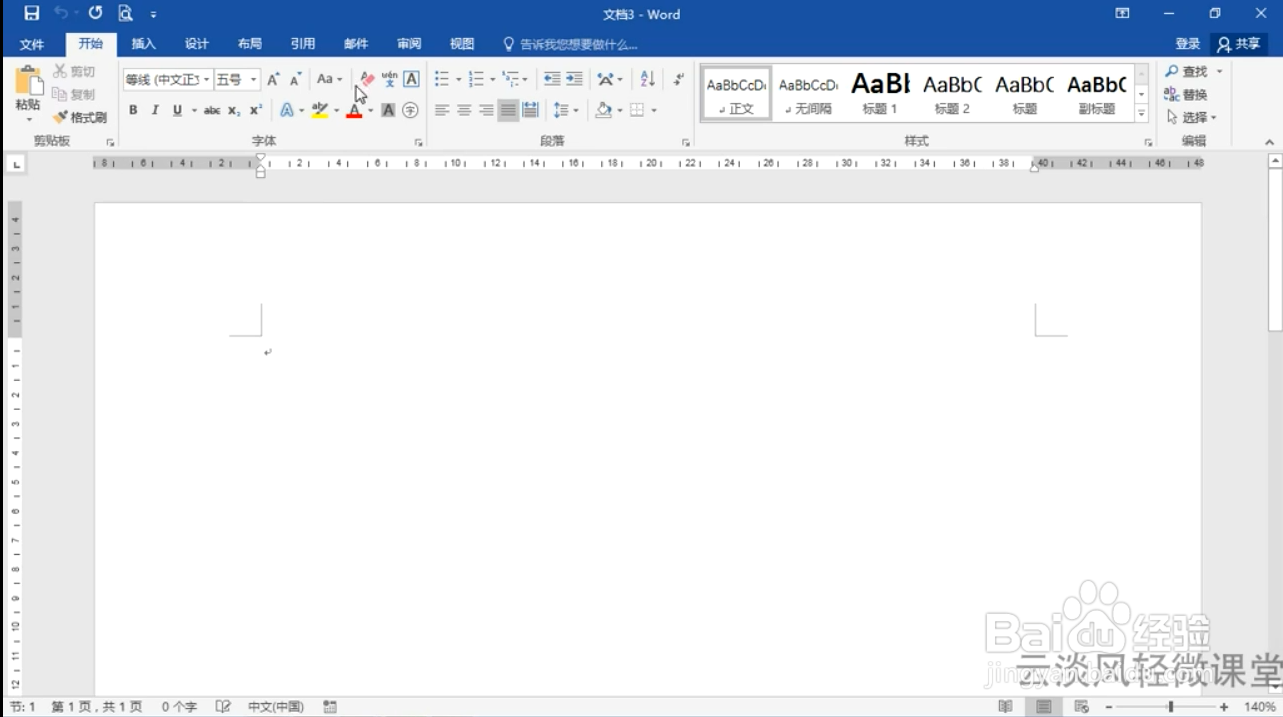
2、弹出页面设置后调整纸张的宽度为12.7CM,高度为8.9CM。

3、接下来点击页边距,上下左右的页边距全部调整为0.5CM。

4、点击插入,点击图片,选择准备好的一寸照片导入。

5、选中图片,点击大小,调整宽度为2.5CM,高度为3.5CM。

6、点击选中照片,点开始点复制,把照片粘贴三次,在每张照片中间打一个空格,然后全选图片,点击分散对齐。

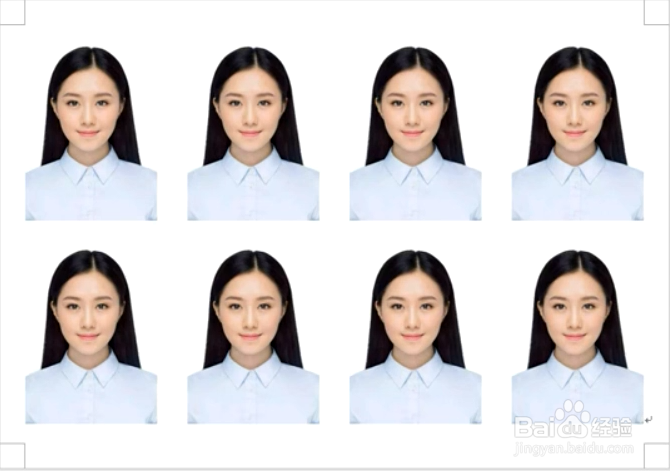
7、全选照片复制,在最后一张照片后边粘贴,即可得到标准的一寸照片排版。
时间:2026-04-25 17:16:23
1、首先新建一个Word文档,点击布局,再点击纸张大小,选择其他纸张大小。
2、弹出页面设置后调整纸张的宽度为12.7CM,高度为8.9CM。
3、接下来点击页边距,上下左右的页边距全部调整为0.5CM。
4、点击插入,点击图片,选择准备好的一寸照片导入。
5、选中图片,点击大小,调整宽度为2.5CM,高度为3.5CM。
6、点击选中照片,点开始点复制,把照片粘贴三次,在每张照片中间打一个空格,然后全选图片,点击分散对齐。
7、全选照片复制,在最后一张照片后边粘贴,即可得到标准的一寸照片排版。
