Photoshop零件配件精修

 时间:2026-02-14 05:34:59

1、打开PS,将产品放入,将各个部分抠出来,涂抹工具涂抹。

Photoshop零件配件精修

2、钢笔工具抠出里边的圆,转换为选区,描边,降低不透明度。

Photoshop零件配件精修

3、复制一层,移动位置,添加渐变叠加。

Photoshop零件配件精修

4、加深工具涂抹黑色需要加深的部分,新建图层,白色画笔绘制案露高光部分。

Photoshop零件配件精修

5、瓶身抠出来,填充黑色,欧绵温绘制白色矩形条,羽化,制作高光,将底下抠出来,加深工具涂抹。

Photoshop零件配件精修

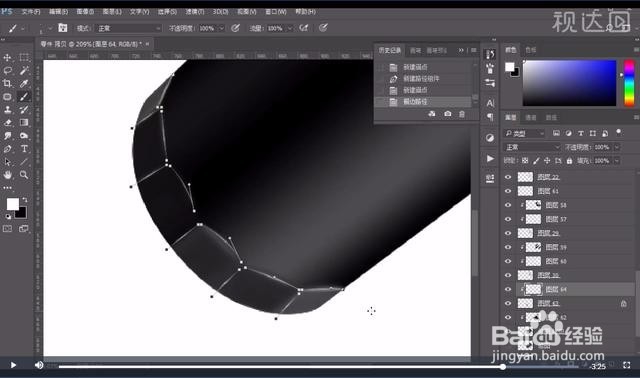
6、钢笔工具绘制每个分界线,画笔工具添加1px描边,高斯模糊。

Photoshop零件配件精修

7、绘制每个小块,填充白色,橡皮工具擦除不需要部分。

Photoshop零件配件精修

8、将素材拖入,调出素材选区,描边,给描边添加渐变叠加。

Photoshop零件配件精修

9、盖印图层,复制一个,模式-线性光,高反差保留,将背景拖入,新建图层,黑色画笔点一个点,压扁放哄国到产品下方做投影,完成。

Photoshop零件配件精修

  • PS合成正在下沉的水果特效
  • PS使用技巧之如何为图片添加光影效果
  • PS2019中怎样复位基本功能
  • ps自定义形状下载安装方法
  • PS中魔术橡皮擦怎么抠图
  • 热门搜索
    健身教练证书怎么考 向往的生活第三季 生活分类 违章扣12分怎么处理 初中生活二三事 如何提高免疫力抵抗力 增生性疤痕怎么去除 c开头的火车是什么车 女性疣病是什么症状图片 权健化妆品怎么样