1、用ps打开一张需要添加光影效果的图片,如图所示。

2、在背景图层上面,新建一个空白图层,如图所示。

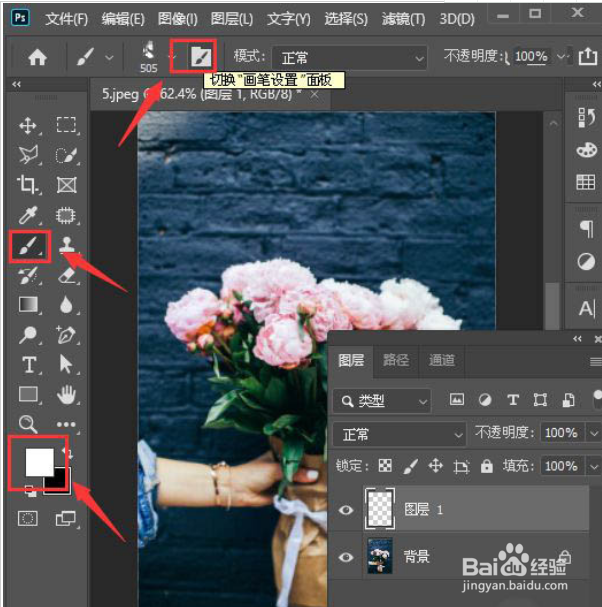
3、把前景色设置为白色,点击【画笔工具】,在上方切换“画笔设置”面板,如图所示。
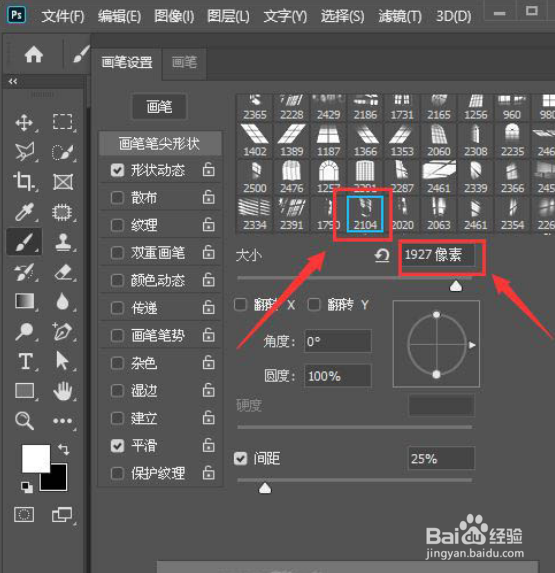
4、在画笔设置里面选择自己喜欢的光影笔刷,大小调整为【1927像素】,如图所示。
5、设置好光影笔刷的大小之后,选中空白的图层单击鼠标光影效果就出来了,如图所示。

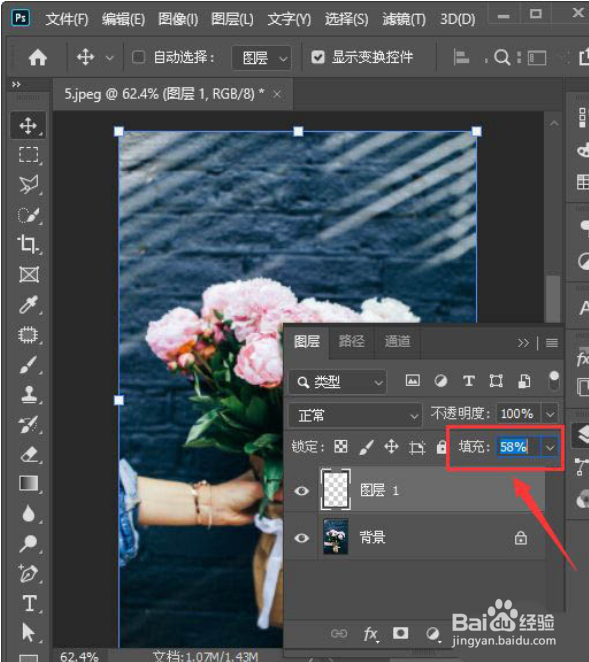
6、把图层1的填充调整为58%就完成了。
时间:2026-05-01 13:20:03
1、用ps打开一张需要添加光影效果的图片,如图所示。
2、在背景图层上面,新建一个空白图层,如图所示。
3、把前景色设置为白色,点击【画笔工具】,在上方切换“画笔设置”面板,如图所示。
4、在画笔设置里面选择自己喜欢的光影笔刷,大小调整为【1927像素】,如图所示。
5、设置好光影笔刷的大小之后,选中空白的图层单击鼠标光影效果就出来了,如图所示。
6、把图层1的填充调整为58%就完成了。
