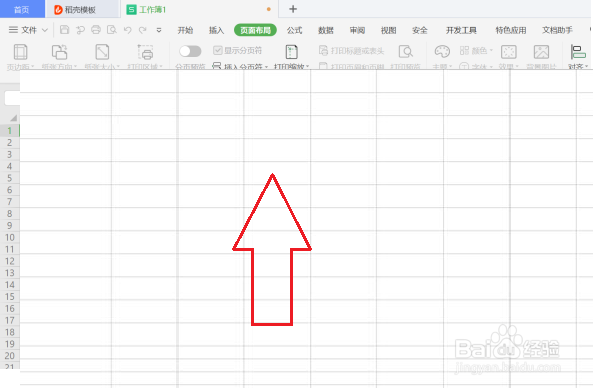
1、第一步,首先打开电脑,然后点击Excel文档进入。
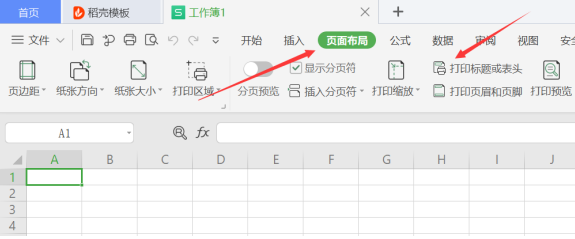
2、第二步,在工具栏点击上方的【页面布局】,在弹出的窗口中点击【打印标题或表头】。
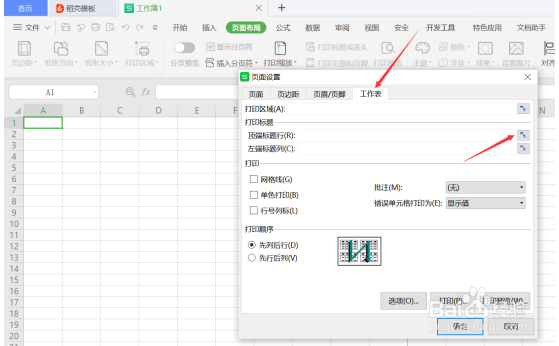
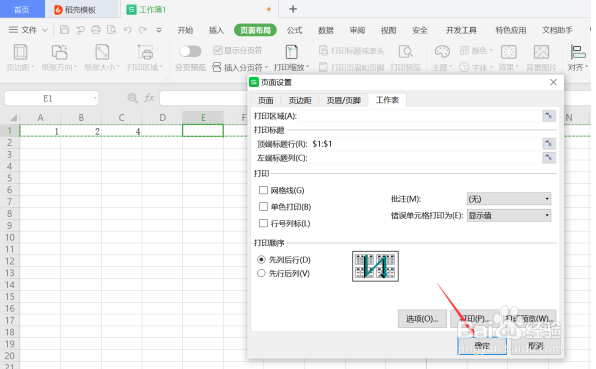
3、第三步,会弹出一个窗口,在窗口点击【工作表】选项,然后点击【顶端标题行】旁边的按钮。
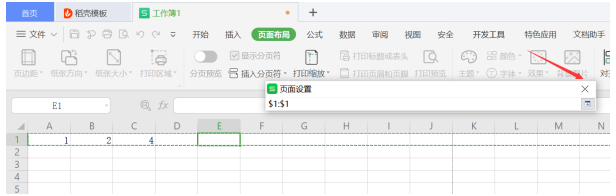
4、第四步,光标选中每页都要打印的表头,此时这个小窗口会自动显示其对应区域,之后点击叉号关闭窗口。
5、第五步,在新弹出的窗口上点击【确定】即可。
时间:2026-04-24 06:17:54
1、第一步,首先打开电脑,然后点击Excel文档进入。
2、第二步,在工具栏点击上方的【页面布局】,在弹出的窗口中点击【打印标题或表头】。
3、第三步,会弹出一个窗口,在窗口点击【工作表】选项,然后点击【顶端标题行】旁边的按钮。
4、第四步,光标选中每页都要打印的表头,此时这个小窗口会自动显示其对应区域,之后点击叉号关闭窗口。
5、第五步,在新弹出的窗口上点击【确定】即可。
