word2016如何制作明星卡贴——林心如二十二

 时间:2026-04-26 01:21:38

1、如下所示,

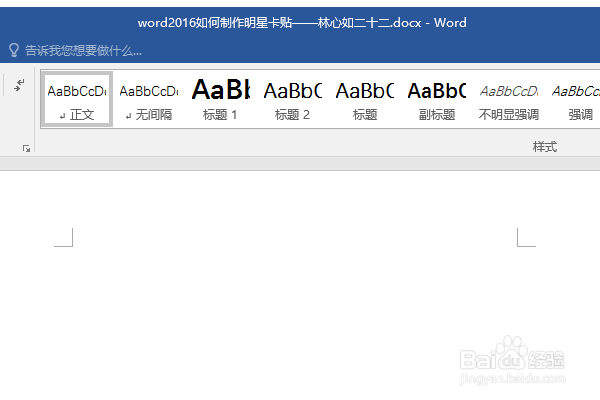
打开word2016软件,新建一个空白的文档,

保存为:

word2016如何制作明星卡贴——林心如二十二
word2016如何制作明星卡贴——林心如二十二

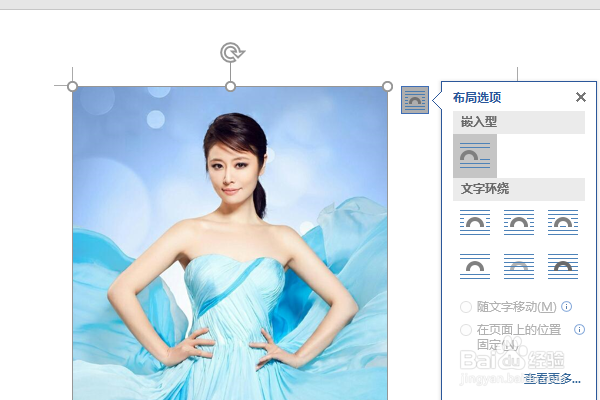
2、快速插入一张林心如的美图到文档中,
word2016如何制作明星卡贴——林心如二十二

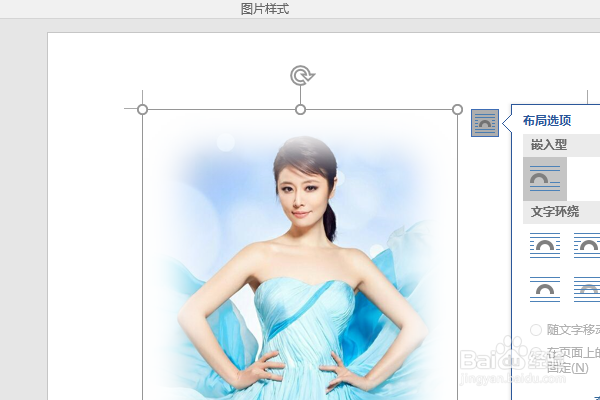
3、点击图片,在格式工具栏中设置图片效果——柔化边缘

word2016如何制作明星卡贴——林心如二十二

4、插入一个月亮风景图,设置布局为“衬于文字下方”,

选中之前的人物图片,设置布局为“浮于文字上方”,

移动人物到风景图中的月亮中间,

word2016如何制作明星卡贴——林心如二十二

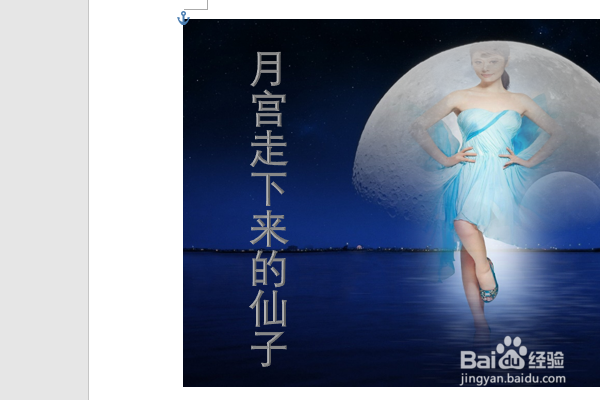
5、插入一个艺术字,设置文字方向为垂直,

修改内容为“月宫走下来的仙子”,

移动艺术字到人物的左边。
word2016如何制作明星卡贴——林心如二十二

6、复制粘贴艺术字,

移动到人物的右边,

设置字体为方正舒体,文本填充红色,调整加大字号。

修改内容为“林心如”,

至此,

这个明星林心如卡贴就制作完成。
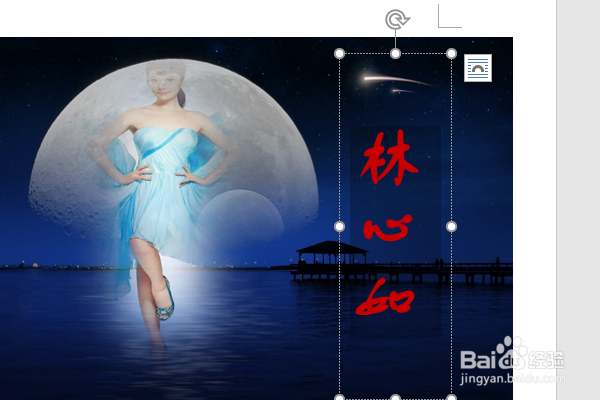
word2016如何制作明星卡贴——林心如二十二

  • word2016如何制作明星卡贴——林心如十七
  • word2016如何制作明星卡贴——林心如十二
  • word2016如何制作明星卡贴——林心如十六
  • word2016如何制作明星卡贴——林心如十一
  • word2016如何制作明星卡贴——林心如十九
  • 热门搜索
    怎么更改ip 此致敬礼格式怎么写 刘天华简介 怎么减肥效果好 短外套搭配 黑道圣徒4攻略 刘海夹怎么用 成都医学院怎么样 波动少女2攻略 竹笋怎么保存