怎么用ps制作3D文字特效

 时间:2026-03-03 15:52:55

1、需要在桌面上双击Photoshop的快捷图标,自动打开Photoshop这款软件,进入Photoshop的操作界面,自己新建好画布。
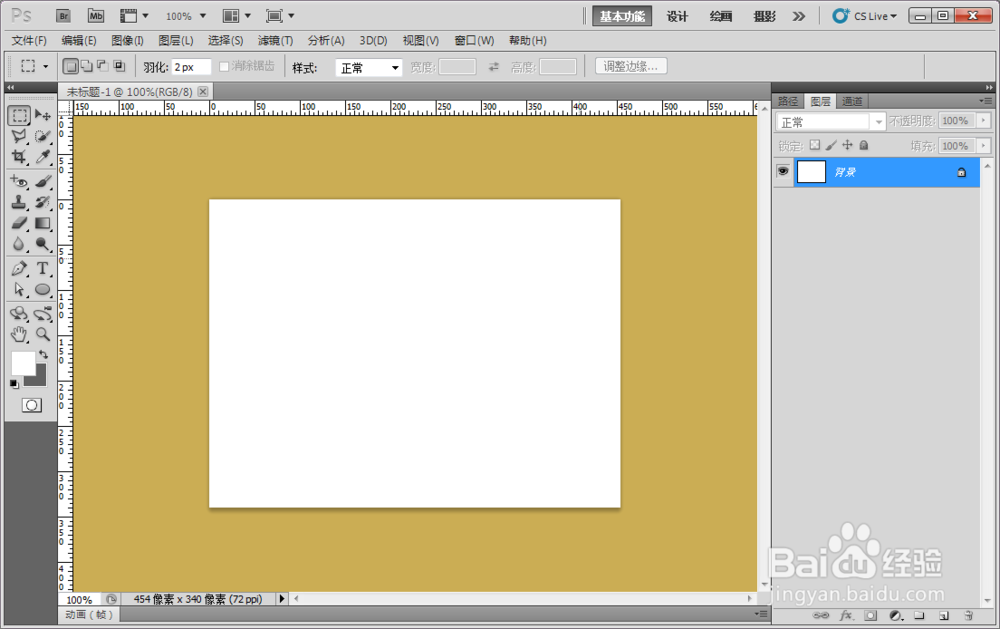
怎么用ps制作3D文字特效

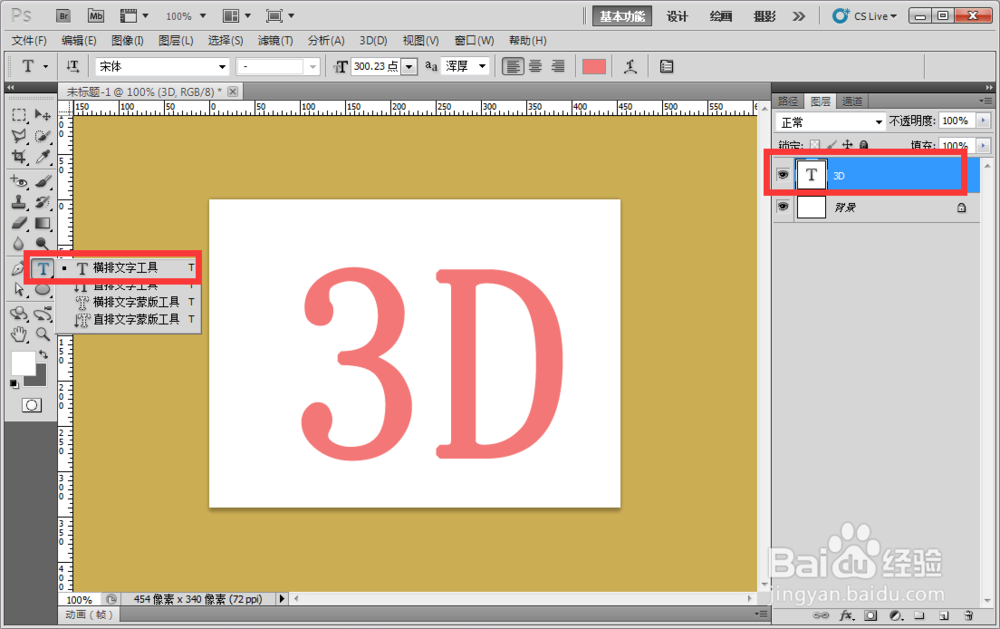
2、接着在左侧工具栏,点击横版文字工具,在画布上随便输入2个字。

怎么用ps制作3D文字特效

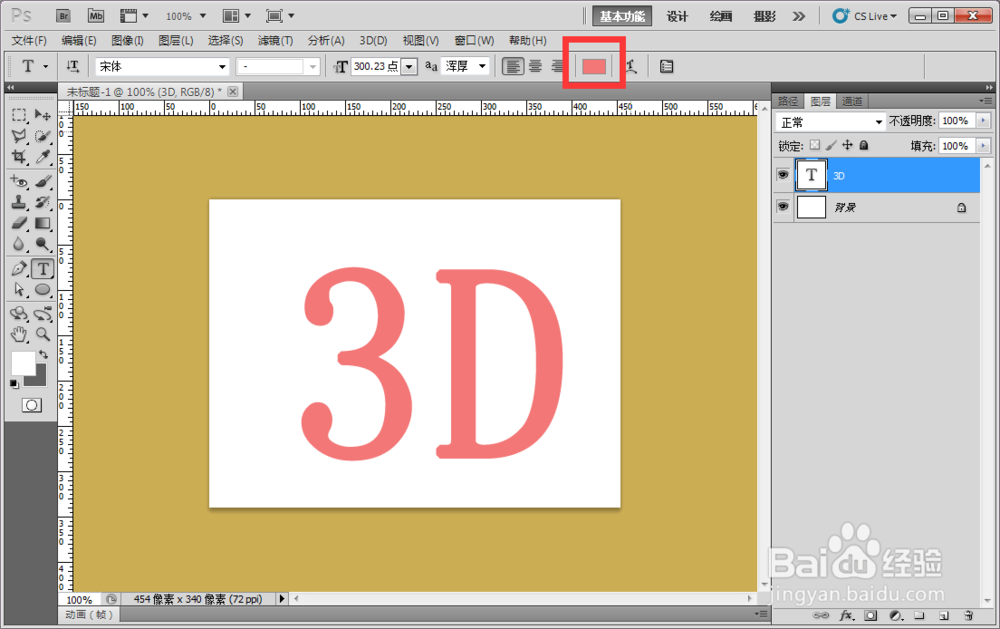
3、我们改变一下文字的颜色,点击上面的这个颜色块,修改文字颜色。

怎么用ps制作3D文字特效

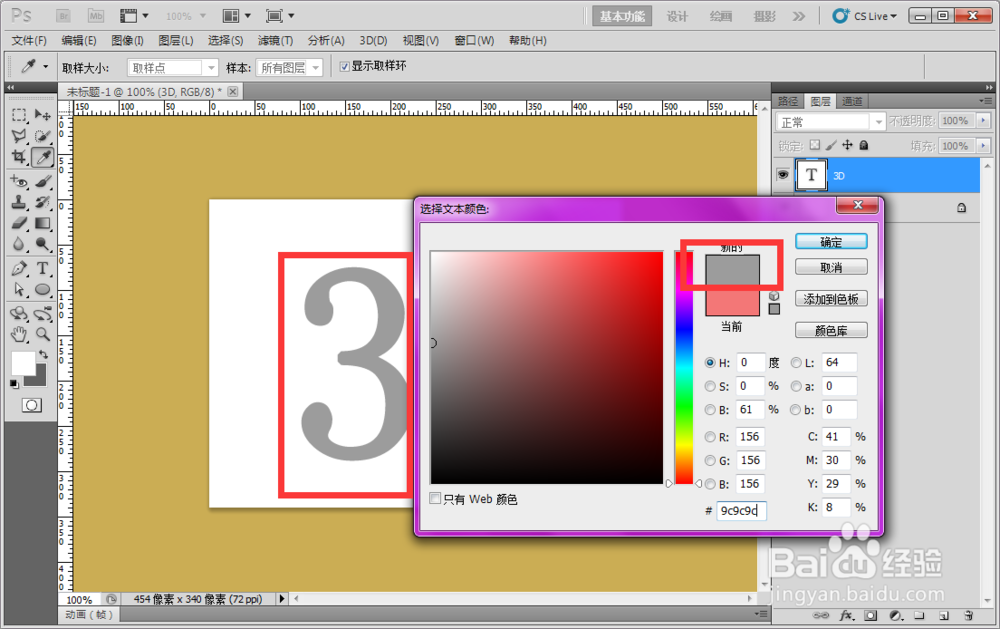
4、弹出的颜色窗口,我们选择浅灰色,接着点击确定。

怎么用ps制作3D文字特效

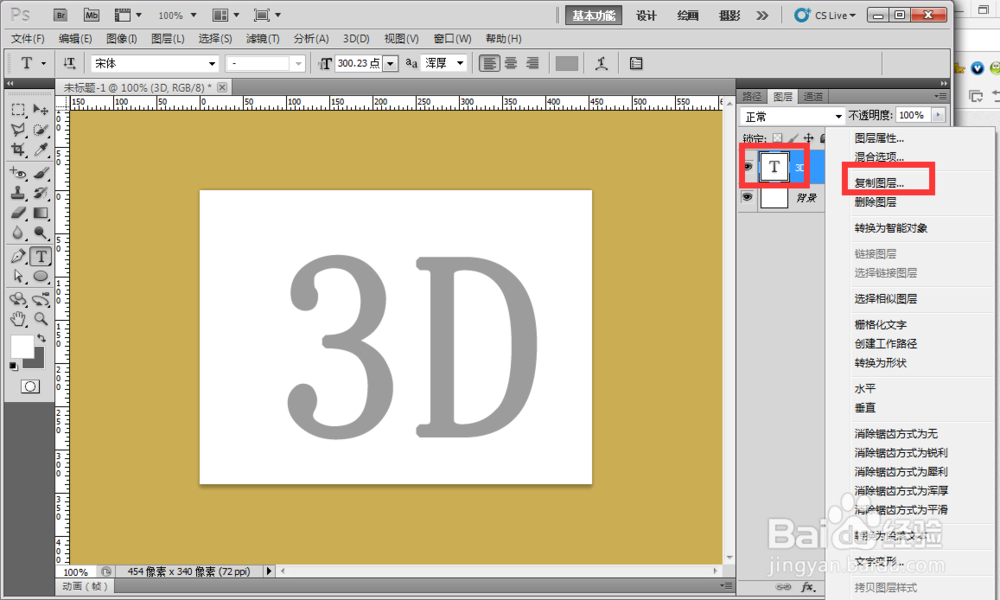
5、鼠标对准文字图层,右击弹出菜单,点击复制图层。

怎么用ps制作3D文字特效

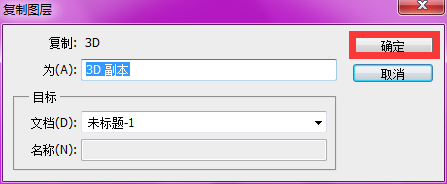
6、会弹出一个复制提示,我们点击确定就行了。

怎么用ps制作3D文字特效

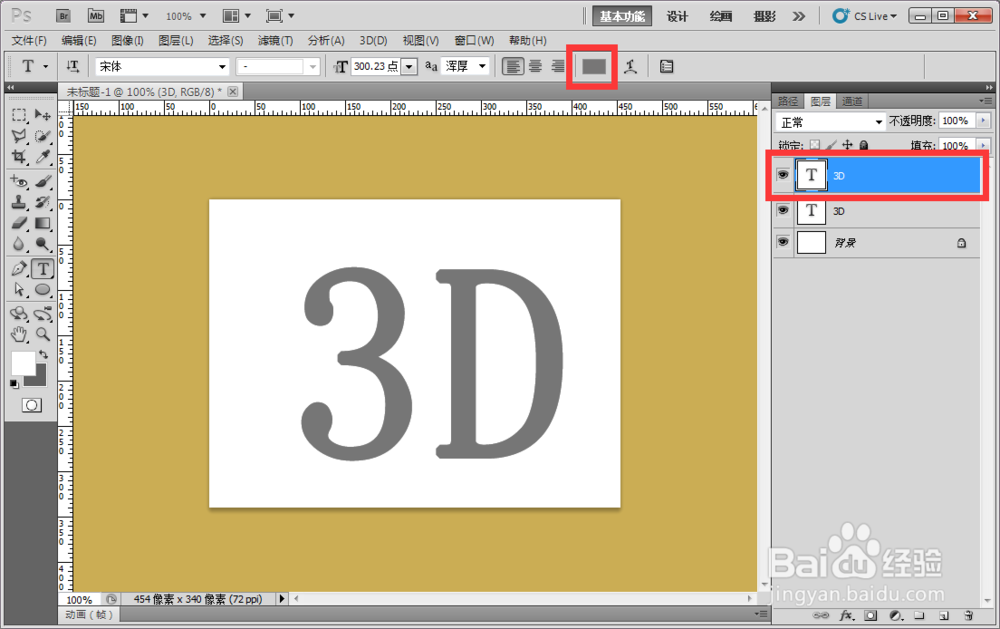
7、我们改变一下文字的颜色,点击上面的这个颜色块,修改文字颜色。

怎么用ps制作3D文字特效

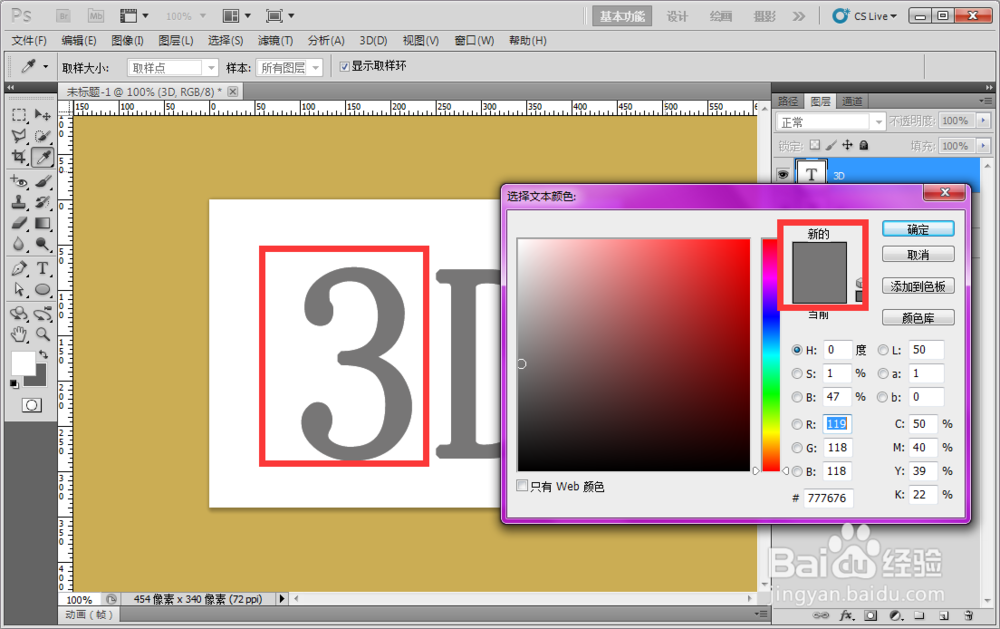
8、弹出的颜色窗口,我们选择深灰色,接着点击确定。

怎么用ps制作3D文字特效

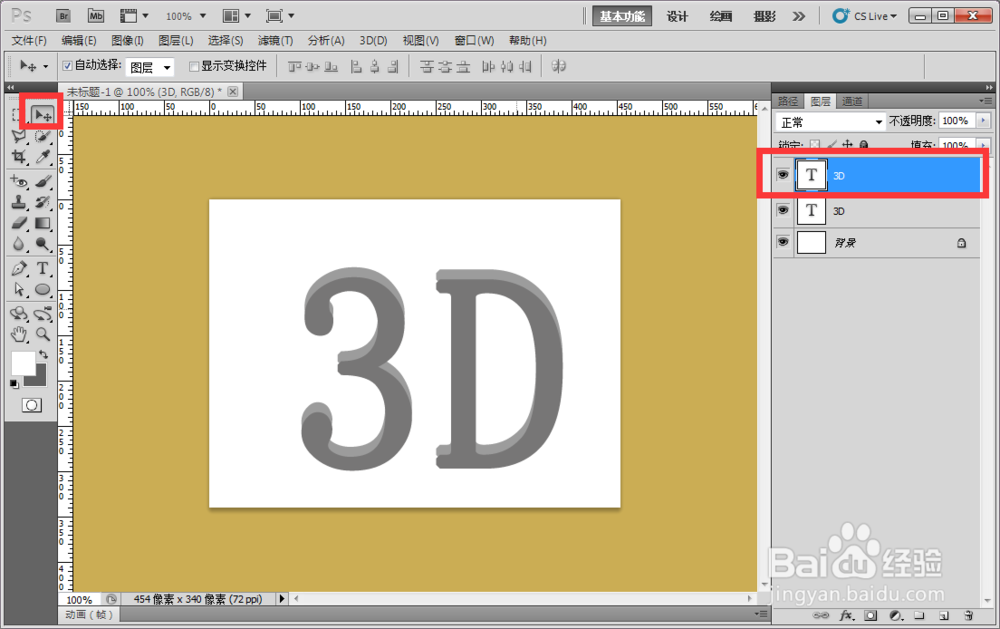
9、在左侧点击移动工具,把这深色的文字移动下来一点,3D文字制作完成。

怎么用ps制作3D文字特效

  • 如何利用ps制作3D文字特效
  • Ps如何制作文字特效
  • ps文字教程---制作文字特效
  • 怎样用PS做抖动文字特效
  • ps教程--制作水滴文字特效
  • 热门搜索
    全棉时代怎么样 火罐怎么拔 少女邪恶漫画大全 汤姆猫游戏大全 手机内存不足怎么解决 光子嫩肤怎么样 迟子建简介 小学作文大全300字 历史剧电视剧大全 班固简介