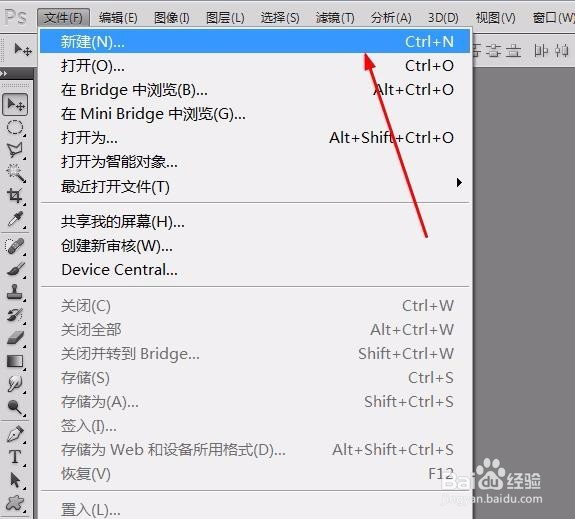
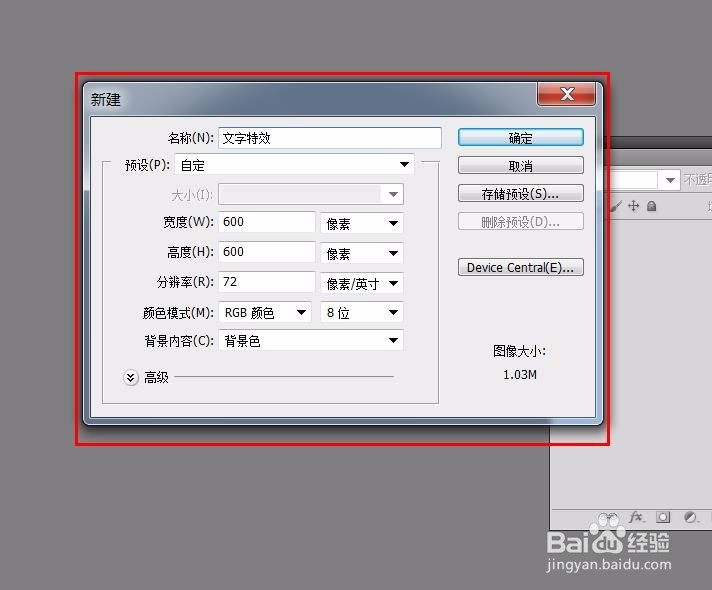
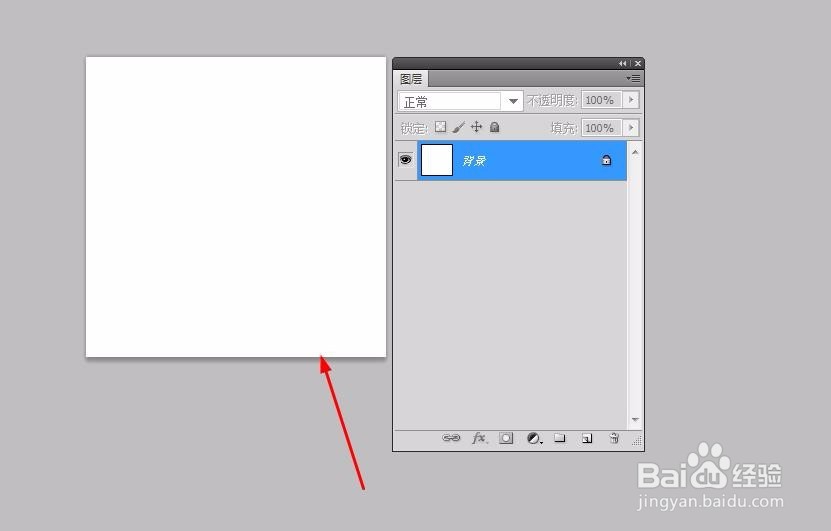
1、启动打开ps软件,执行文件--新建【ctrl+n】命令,并填充白色,效果如下图
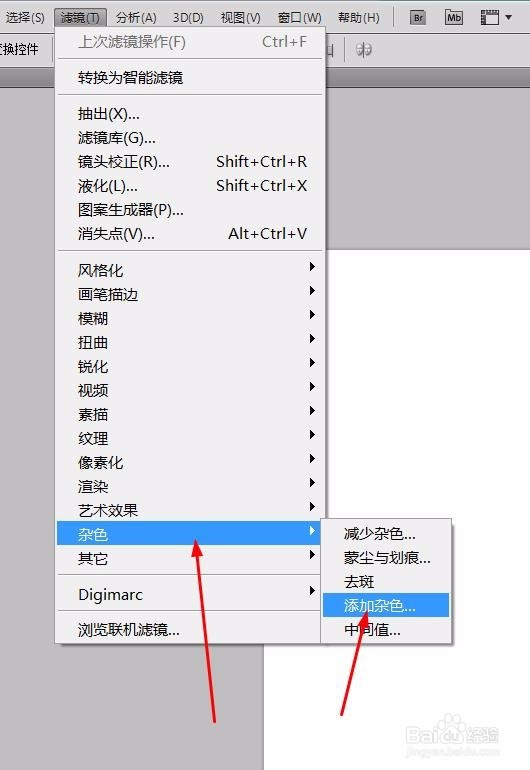
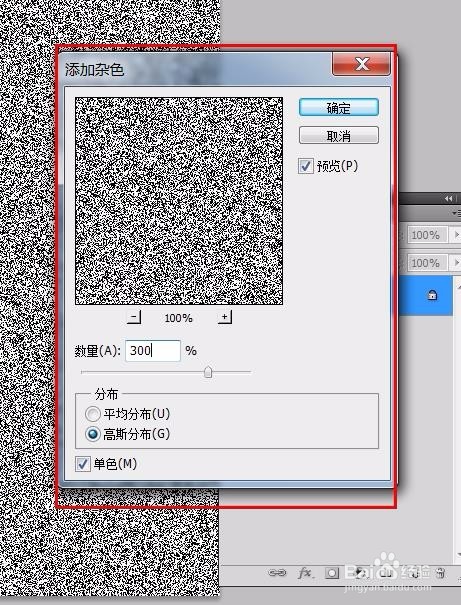
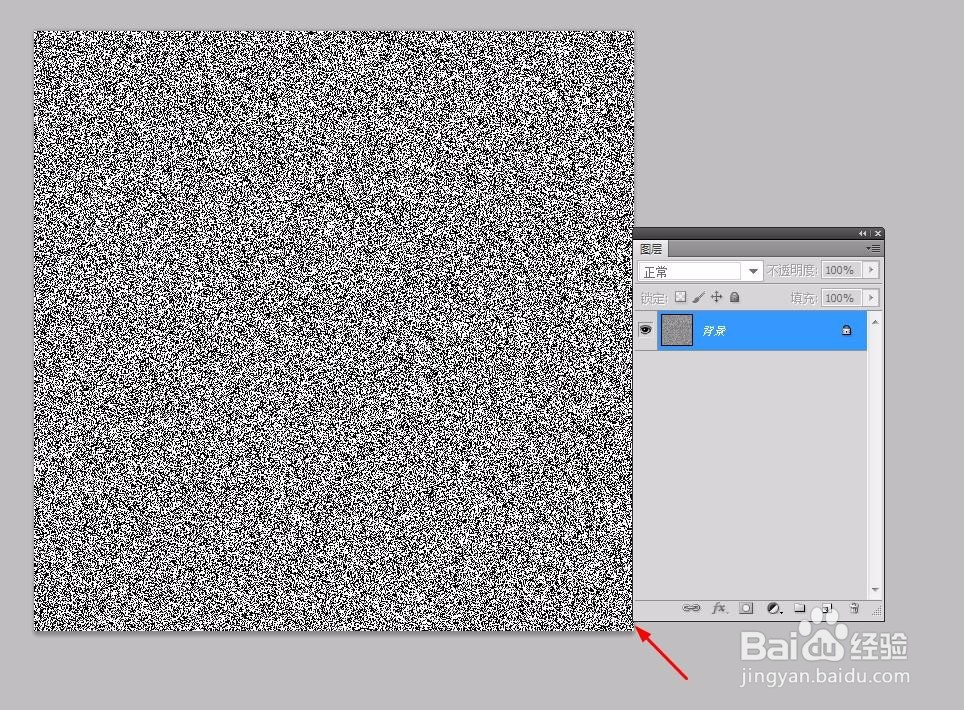
2、执行滤镜--杂色--添加杂色命令,设置数据如下图
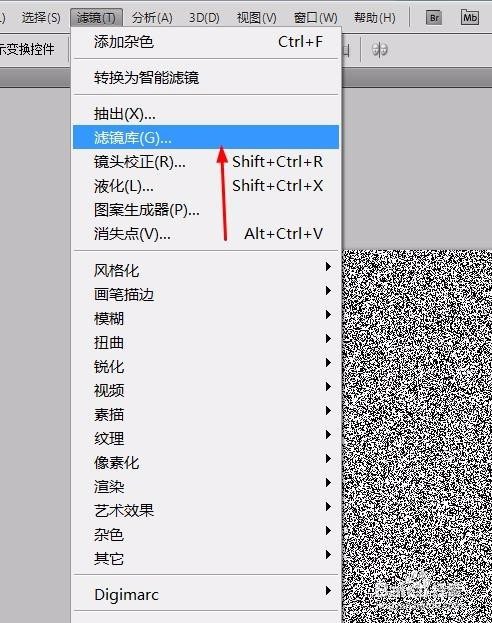
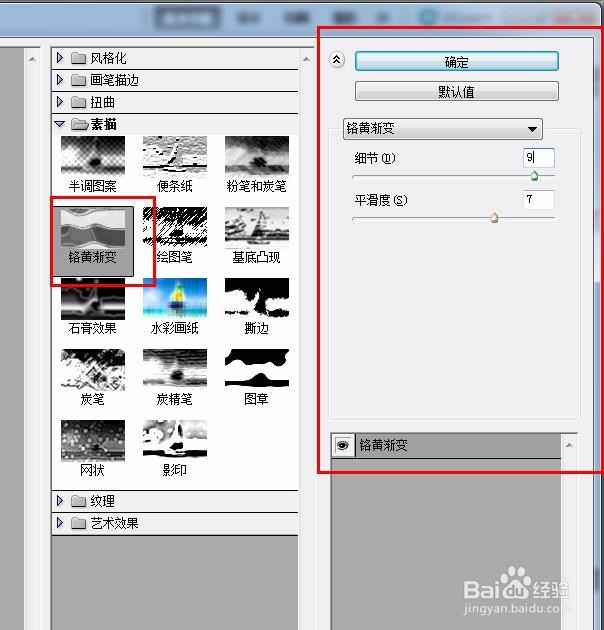
3、执行滤镜--滤镜库--素描--铭黄渐变命令,设置数据如下图
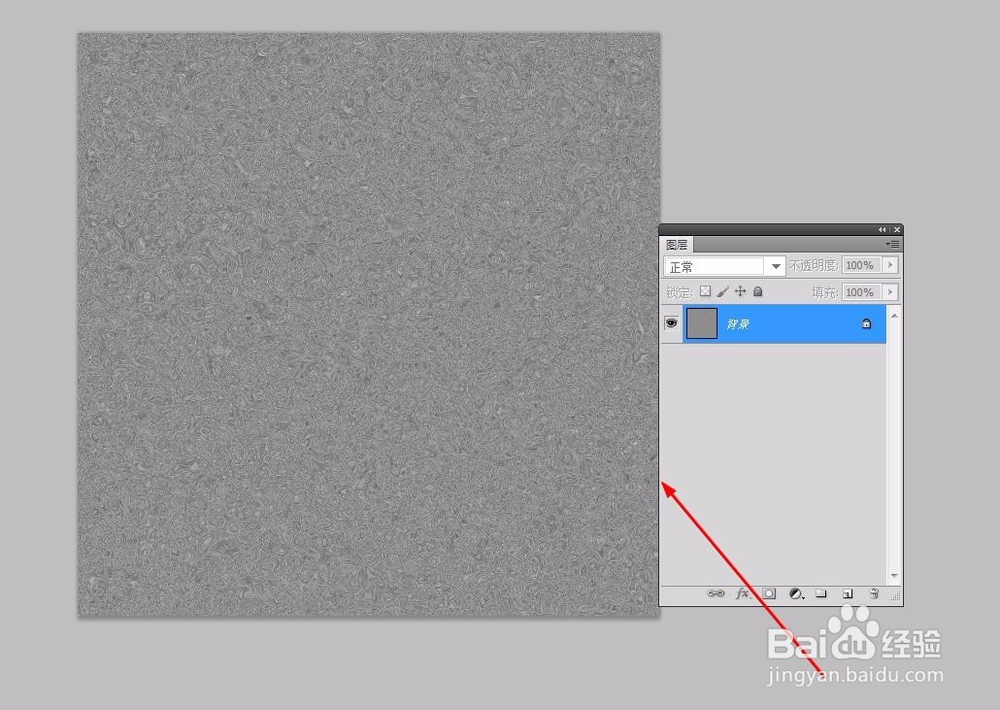
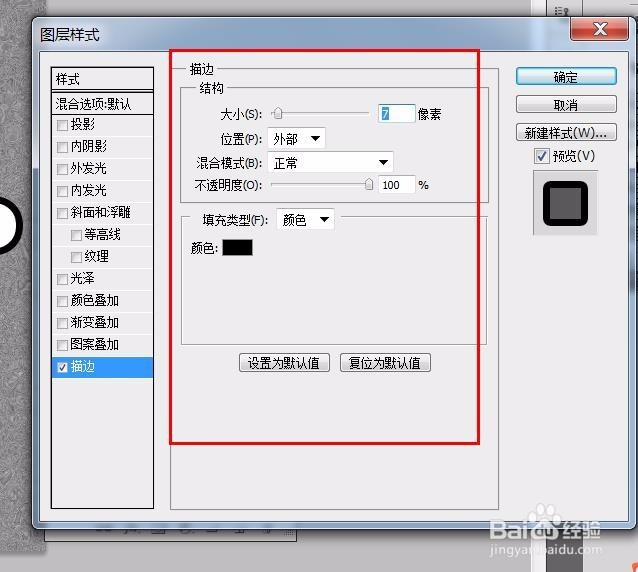
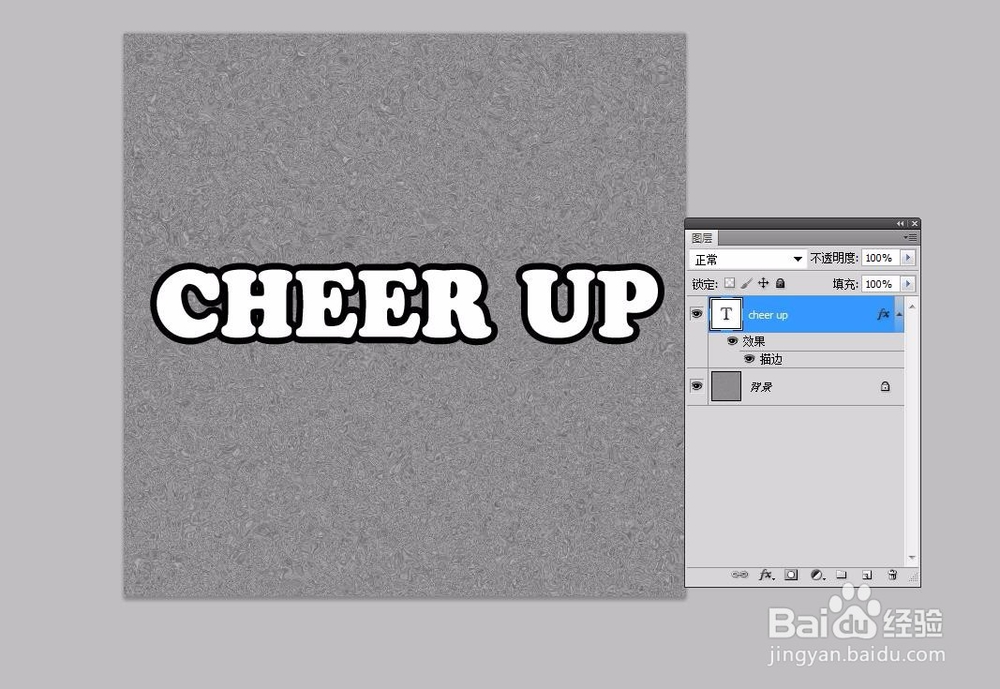
4、选择文字工具,输入英文单词,并设置;设置图层样式--描边,效果如下图
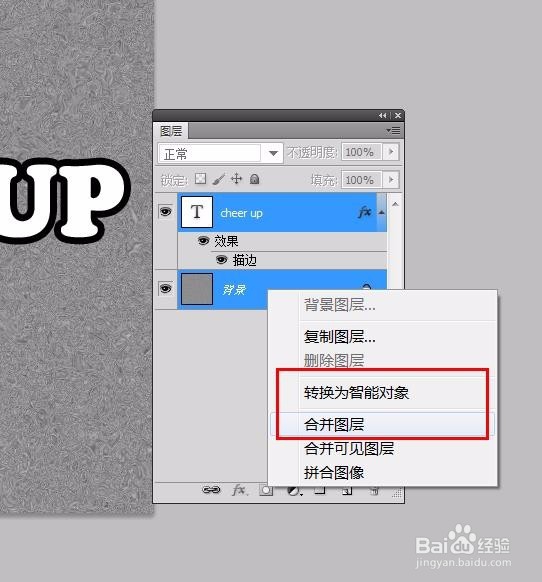
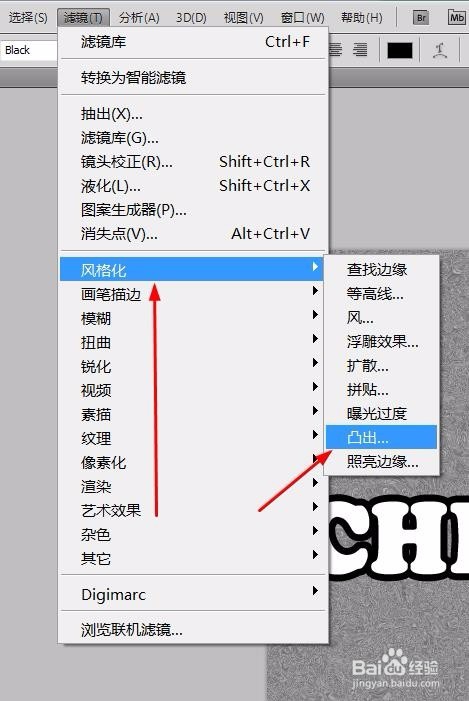
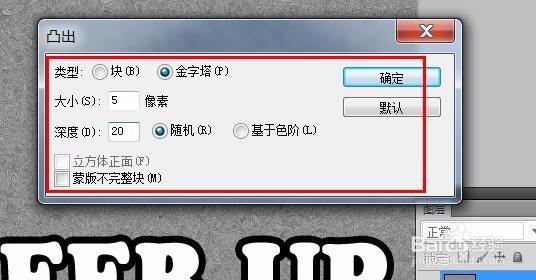
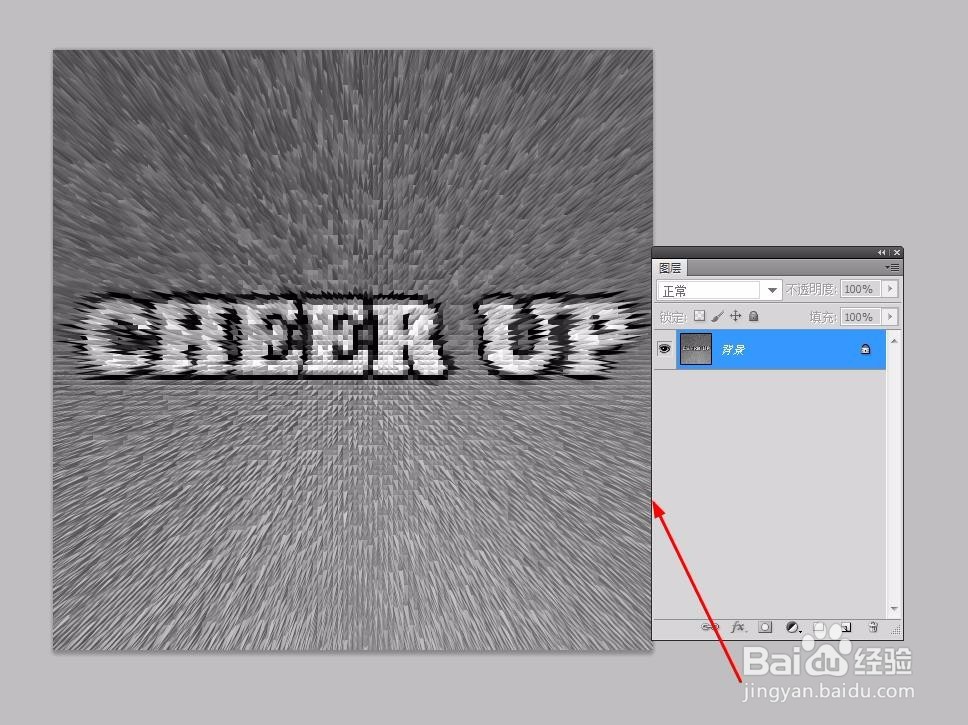
5、选择背景层和文字层,合并这两个图层;再执行滤镜--风格化--凸出命令,设置如下
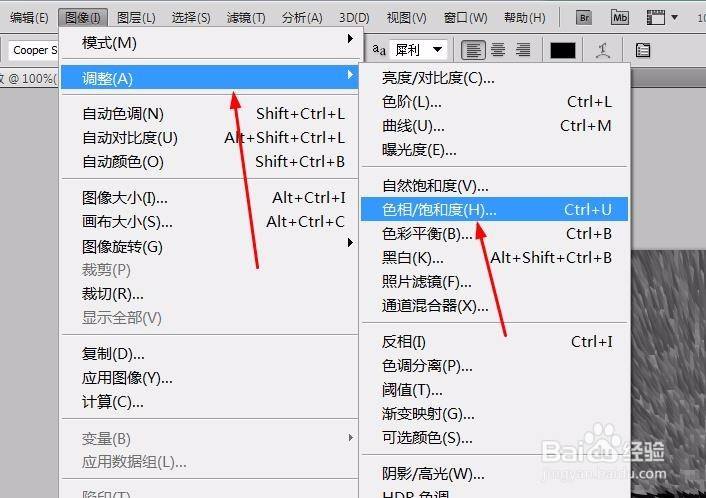
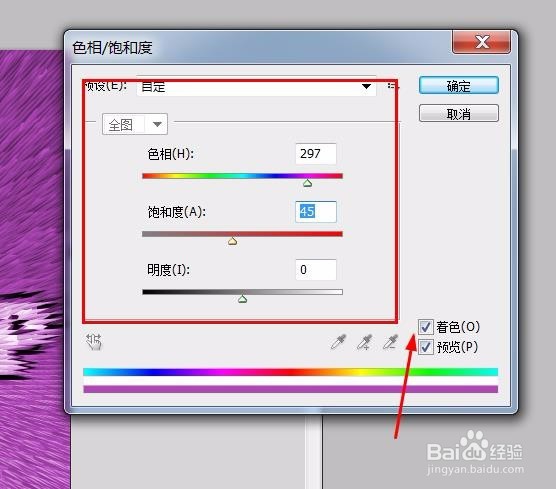
6、执行图像--调整--色相/饱和度命令,设置数据如下
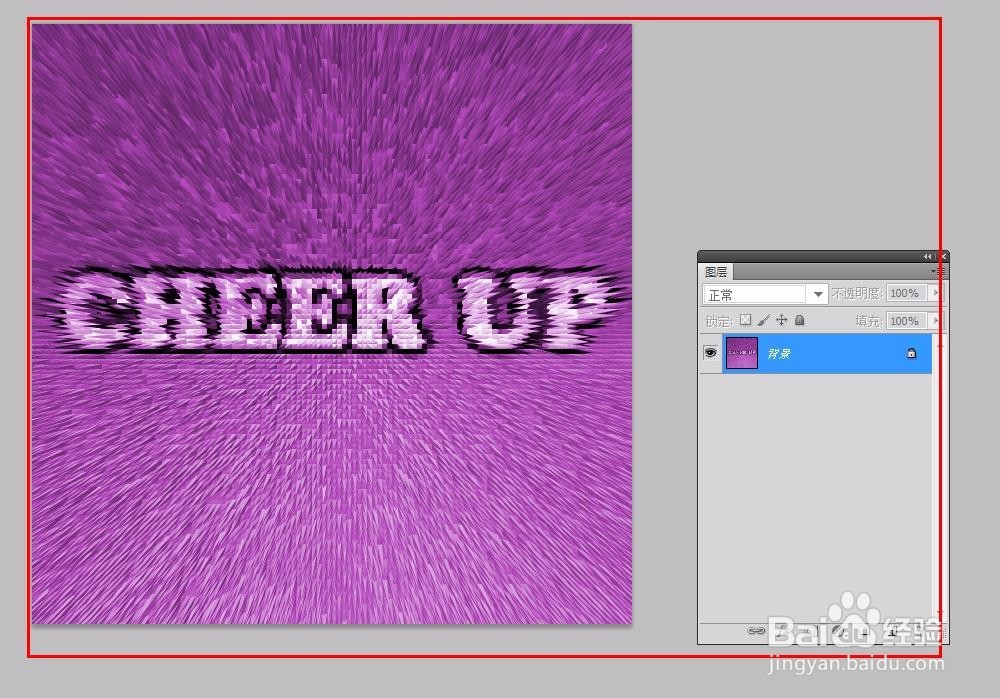
7、最终效果如下图
时间:2026-04-01 18:39:35
1、启动打开ps软件,执行文件--新建【ctrl+n】命令,并填充白色,效果如下图
2、执行滤镜--杂色--添加杂色命令,设置数据如下图
3、执行滤镜--滤镜库--素描--铭黄渐变命令,设置数据如下图
4、选择文字工具,输入英文单词,并设置;设置图层样式--描边,效果如下图
5、选择背景层和文字层,合并这两个图层;再执行滤镜--风格化--凸出命令,设置如下
6、执行图像--调整--色相/饱和度命令,设置数据如下
7、最终效果如下图
