桌面图标有蓝底怎么去掉

 时间:2026-05-19 07:36:19

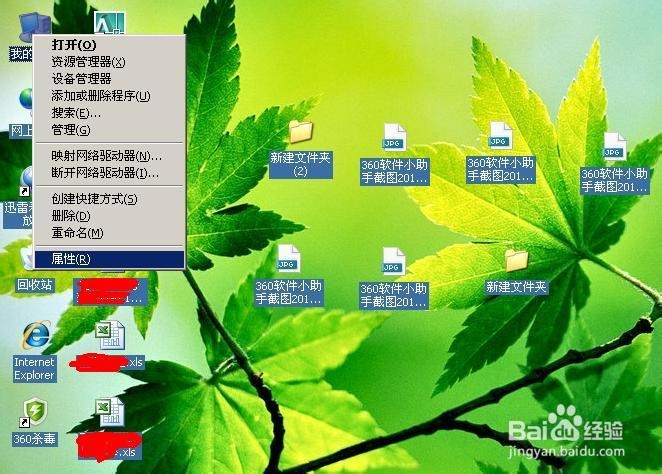
1、当电脑桌面出现如图所示情况时,我们找到“我的电脑”图标,找到后单击右键。

桌面图标有蓝底怎么去掉

2、单击右键在下拉的选择中单击“属性”按钮。

桌面图标有蓝底怎么去掉

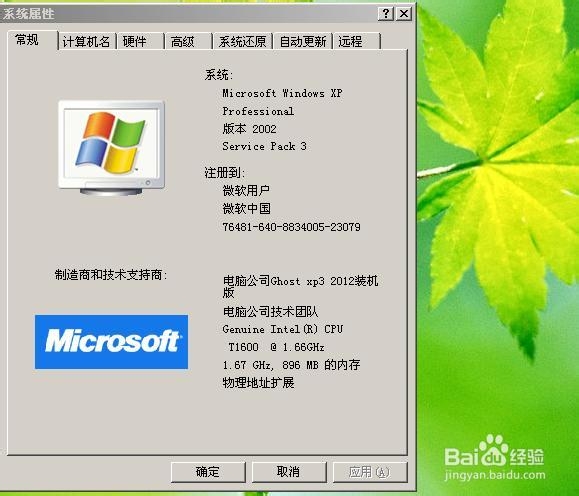
3、单击“属性”按钮之后会弹出如图对话框,这时我们单击“高级”按钮。

桌面图标有蓝底怎么去掉

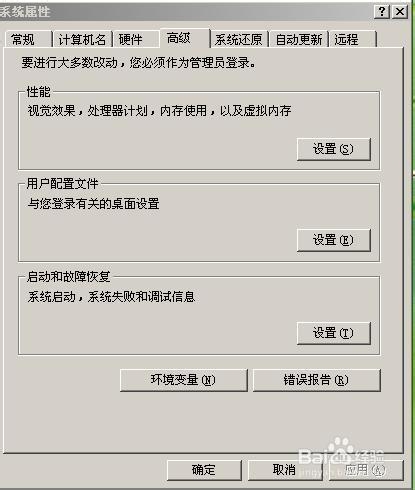
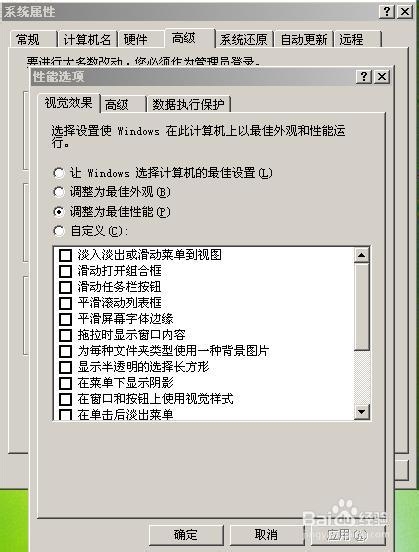
4、单击“高级”按钮之后会出现如图所示,这时我们选择“性能”后面的“设置”按钮。
桌面图标有蓝底怎么去掉

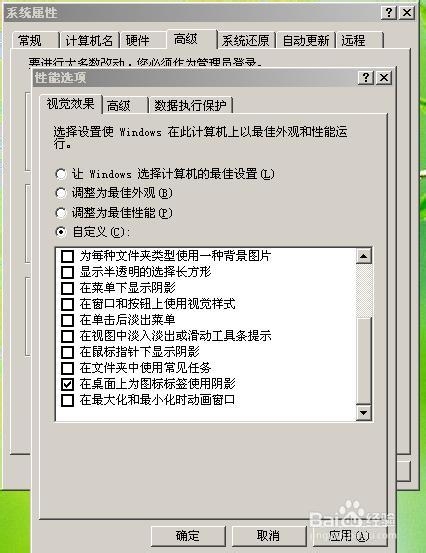
5、单击“设置”按钮后会出现如图所示,这时我们在下拉的选项里找到“在桌面上为图标标签使用阴影”,找到之后在前方的方框上打勾,如图2所示。
桌面图标有蓝底怎么去掉

桌面图标有蓝底怎么去掉

6、打勾之后单击下方的确定按钮即可,这时我们就可以看到桌面上的图标已经显示正常,不会出现有蓝底的现象了。

桌面图标有蓝底怎么去掉

  • 电脑桌面任务栏怎么更改和隐藏
  • 电脑桌面图标怎么修改
  • 如何修改电脑的登录界面
  • thinkpad如何更改此电脑图标
  • 怎么个性化设置搜狗输入法
  • 热门搜索
    贷款利率怎么算 自查报告怎么写 排卵试纸怎么用 违停怎么处罚 核桃油怎么吃 美图秀秀怎么加水印 芦荟怎么吃 宫颈充血是怎么回事 苹果4怎么截图 长寿花怎么养