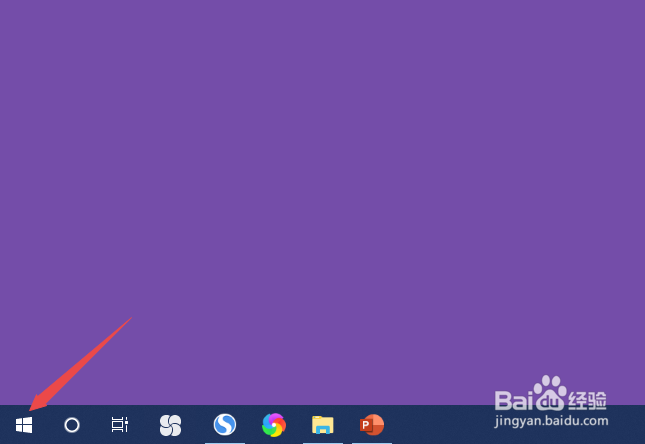
1、先打开电脑,然后点击开始。
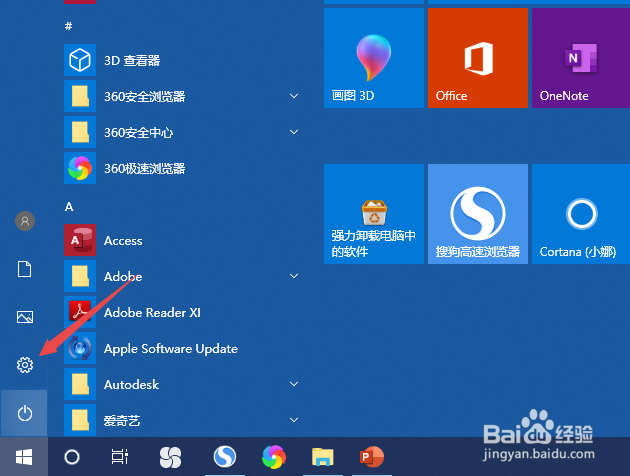
2、之后点击设置。
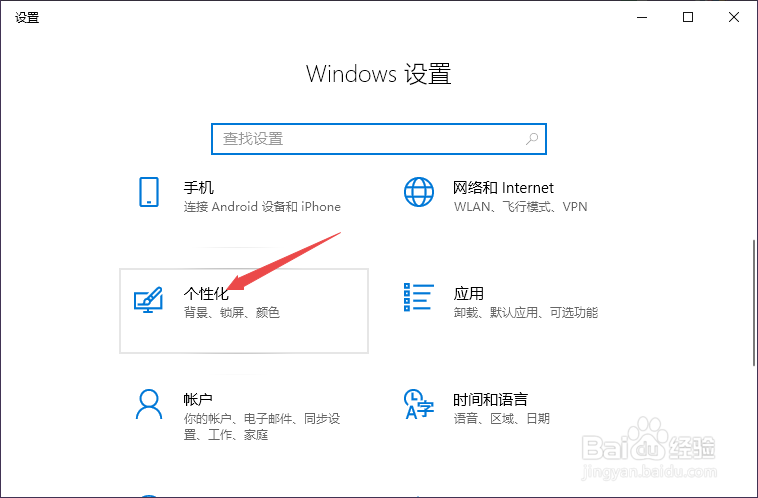
3、然后点击个性化。
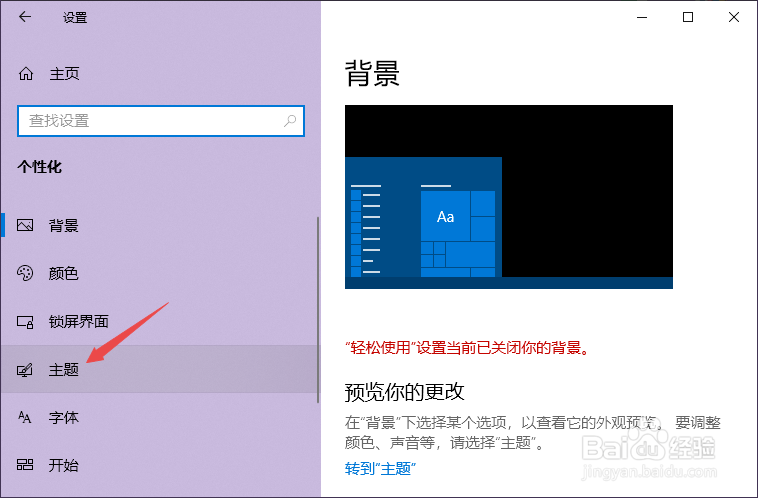
4、之后点击主题。
5、然后点击桌面图标设置。

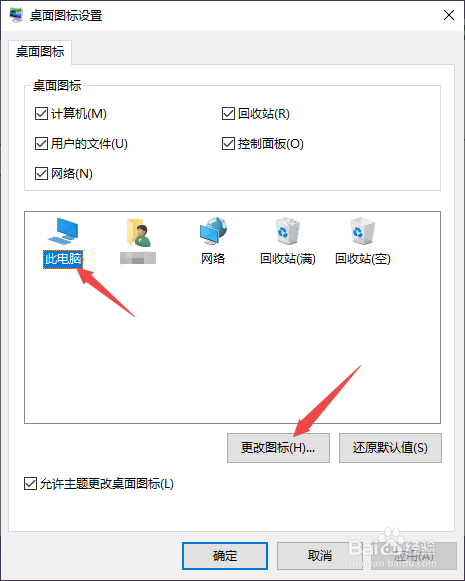
6、之后点击选中此电脑,之后点击更改图标。
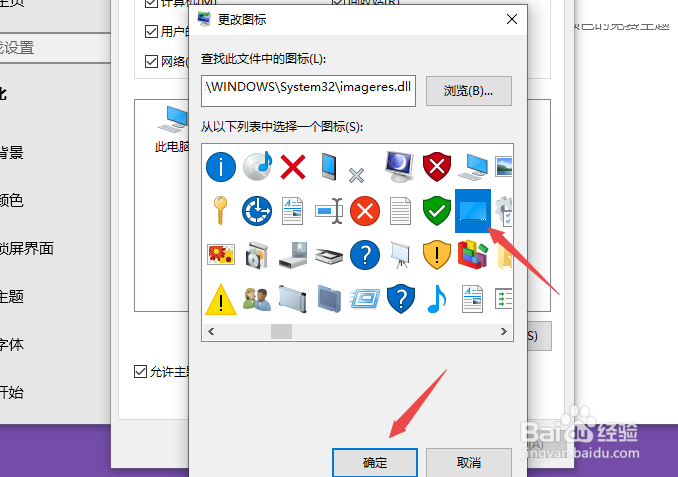
7、然后点击选中一个图标,之后点击确定。
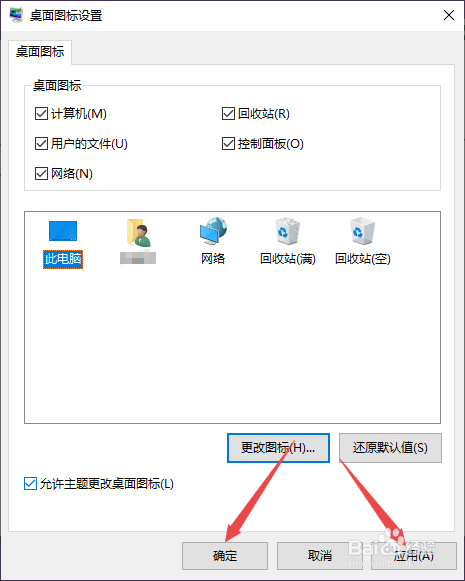
8、然后继续点击应用和确定即可。
9、总结:
1、点击开始。
2、点击设置。
3、点击个性化。
4、点击主题。
5、点击桌面图标设置。
6、点击选中此电脑,之后点击更改图标。
7、点击选中一个图标,之后点击确定。
8、点击应用和确定即可。
时间:2026-04-23 17:06:06
1、先打开电脑,然后点击开始。
2、之后点击设置。
3、然后点击个性化。
4、之后点击主题。
5、然后点击桌面图标设置。
6、之后点击选中此电脑,之后点击更改图标。
7、然后点击选中一个图标,之后点击确定。
8、然后继续点击应用和确定即可。
9、总结:
1、点击开始。
2、点击设置。
3、点击个性化。
4、点击主题。
5、点击桌面图标设置。
6、点击选中此电脑,之后点击更改图标。
7、点击选中一个图标,之后点击确定。
8、点击应用和确定即可。
