1、第一步:选择PS软件菜单栏“文件”中的“打开”。

2、第二步:在弹出的对话框中,选择并打开一张图片。


3、第三步:用左侧工具栏中的“矩形选框工具”,在图片中创建一个矩形选区。

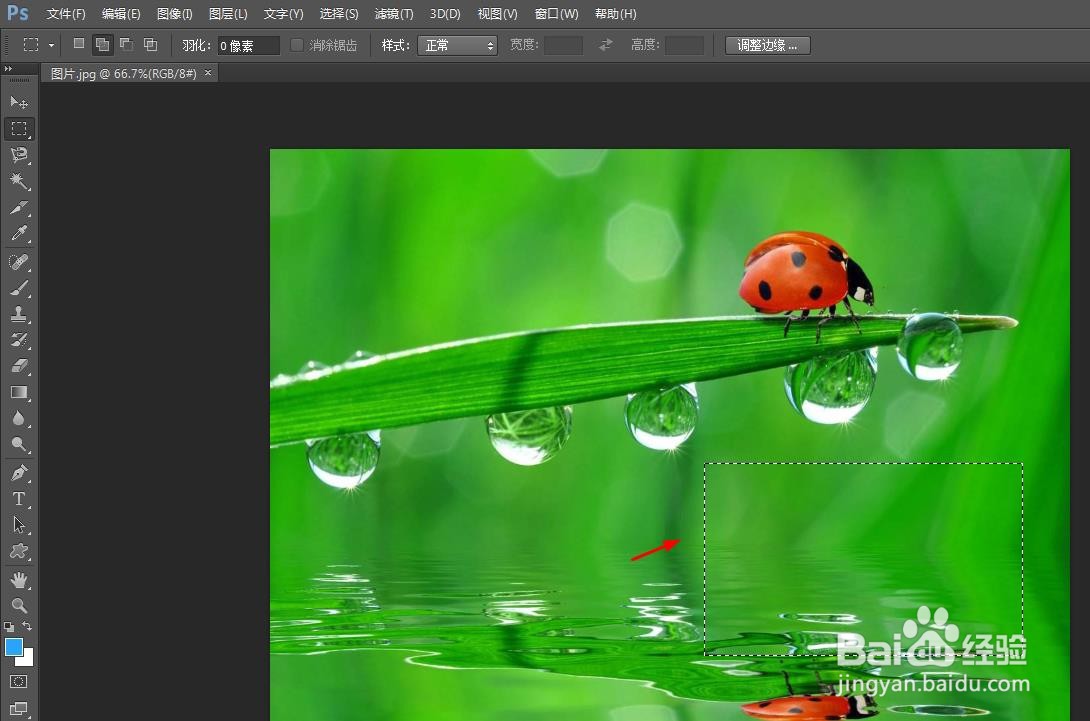
4、第四步:选择菜单栏“编辑”中的“填充”选项。

5、第五步:在弹出的“填充”对话框中,选择下拉菜单中的“颜色”选项。

6、第六步:在弹出的拾色器中,选择填充颜色,单击“确定”按钮。


7、第七步:在矩形选区中,单击鼠标右键,选择“取消选择”。
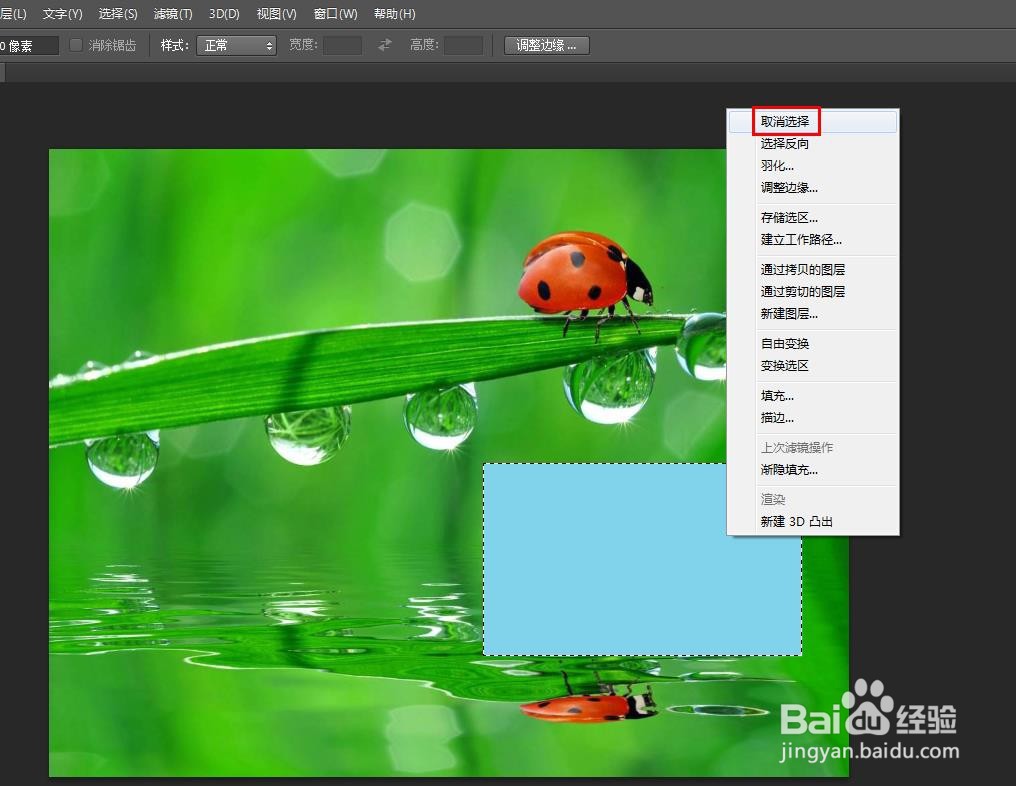
8、如下图所示,图片中创建矩形选区并填充颜色,操作完成。

时间:2026-04-30 21:41:35
1、第一步:选择PS软件菜单栏“文件”中的“打开”。
2、第二步:在弹出的对话框中,选择并打开一张图片。
3、第三步:用左侧工具栏中的“矩形选框工具”,在图片中创建一个矩形选区。
4、第四步:选择菜单栏“编辑”中的“填充”选项。
5、第五步:在弹出的“填充”对话框中,选择下拉菜单中的“颜色”选项。
6、第六步:在弹出的拾色器中,选择填充颜色,单击“确定”按钮。
7、第七步:在矩形选区中,单击鼠标右键,选择“取消选择”。
8、如下图所示,图片中创建矩形选区并填充颜色,操作完成。
