如何利用手机助手批量整理手机照片

 时间:2026-02-13 15:39:27

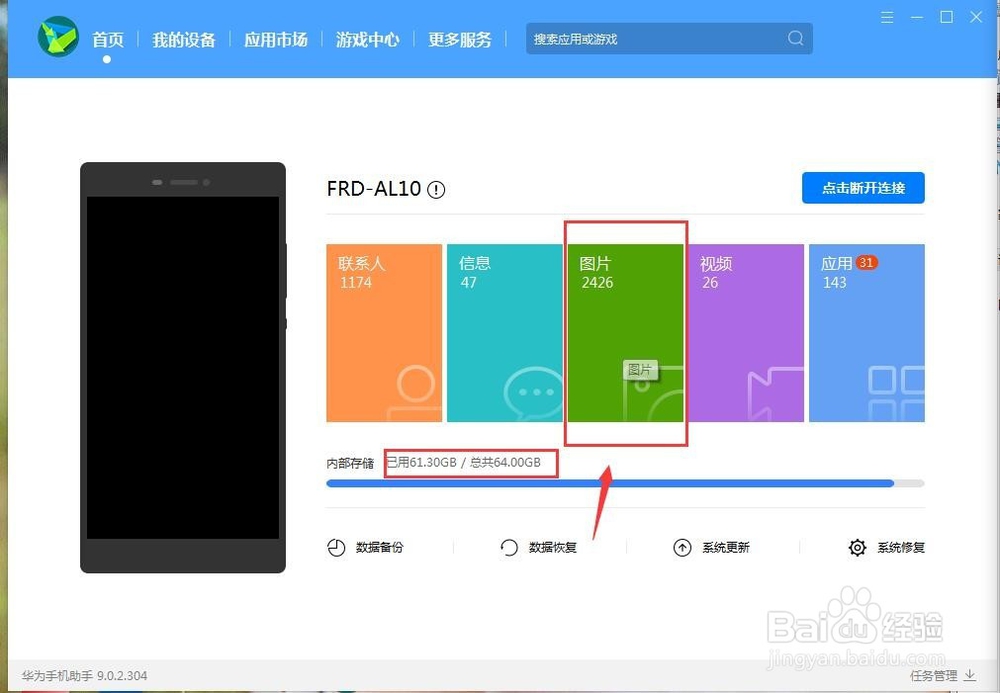
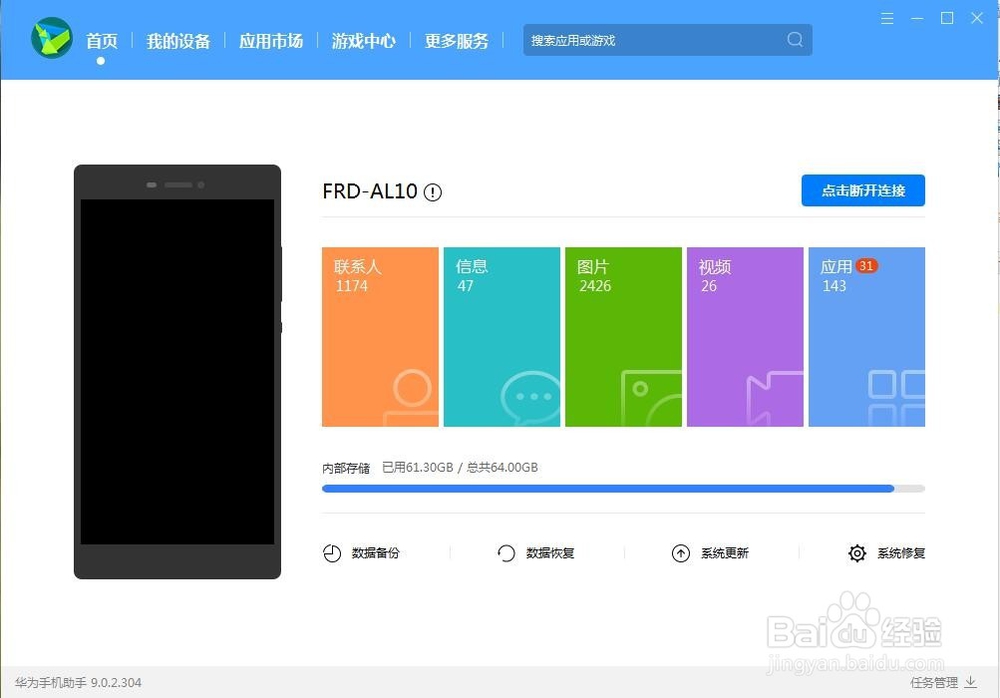
1、用手机连接电脑端的助手:

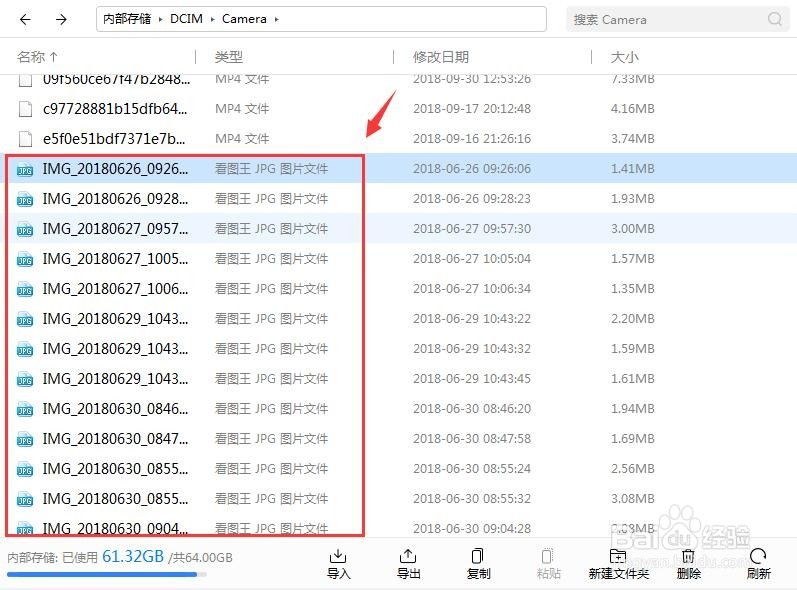
在这里可以看到我们的手机照片非常多,内存也快满了,需要及时的进行清理。
如何利用手机助手批量整理手机照片

如何利用手机助手批量整理手机照片

如何利用手机助手批量整理手机照片

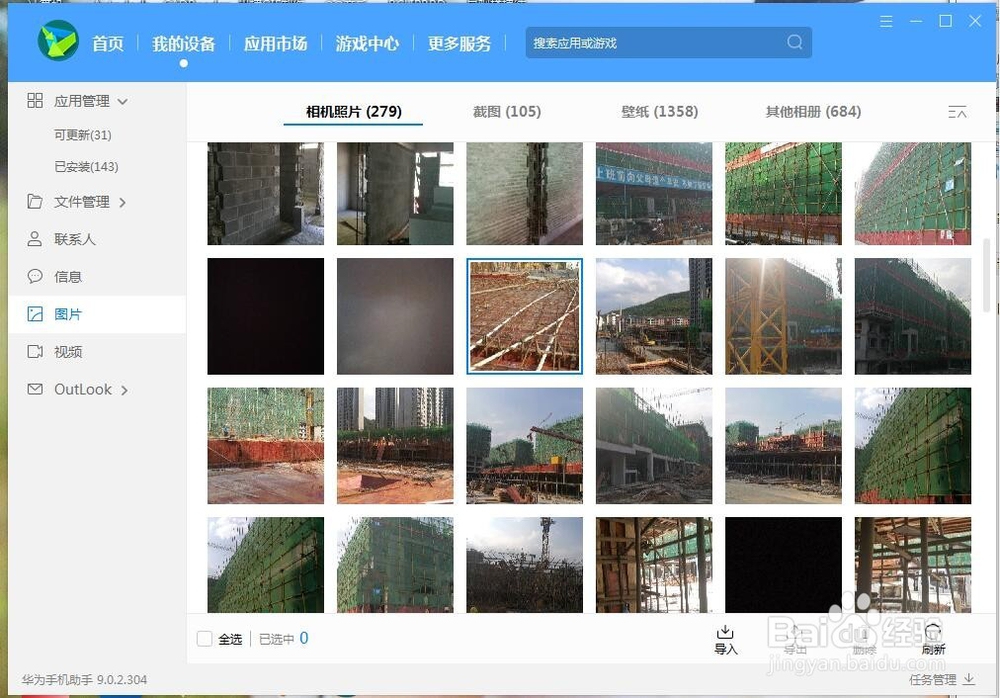
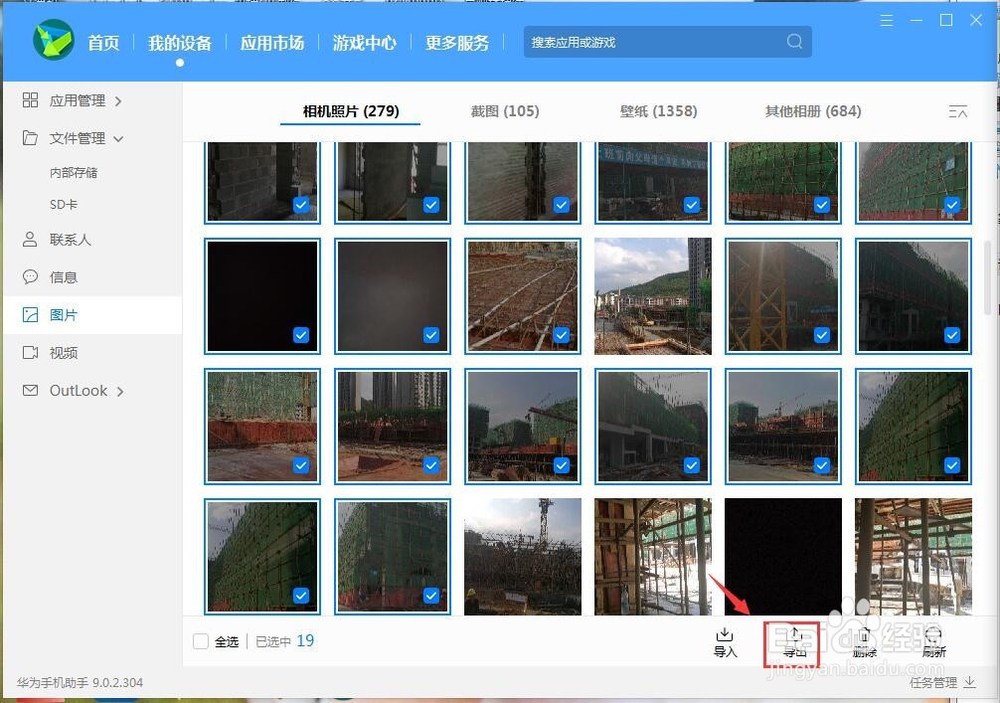
2、开始批量整理图片:

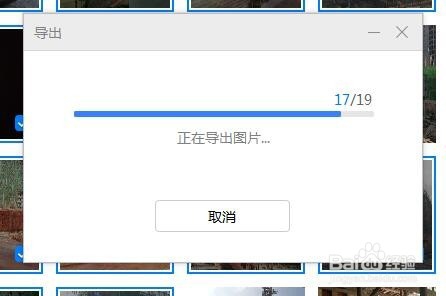
①:

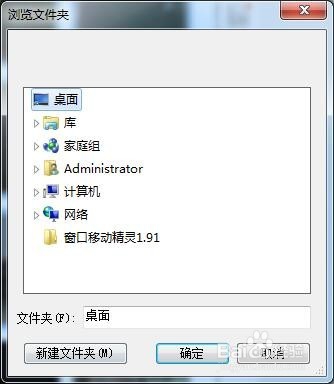
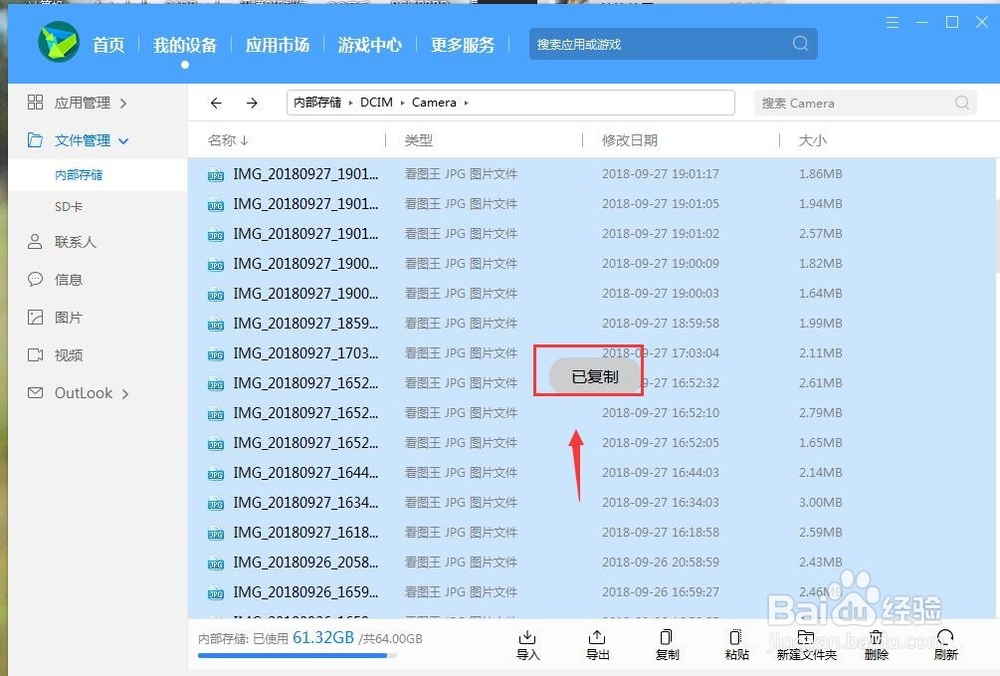
(1)选择要储存的位置,进行保存即可;

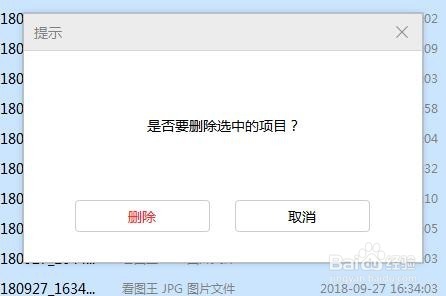
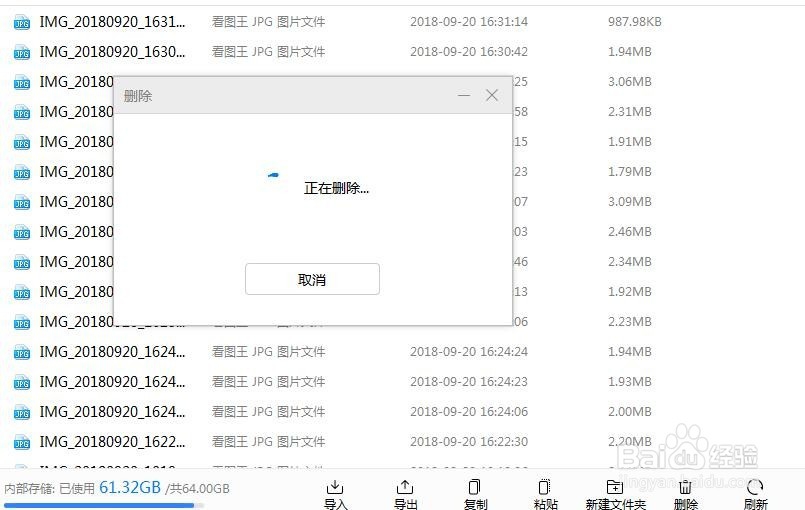
(2)将导出的照片进行删除。(此处注意选中导出的照片导出后还会依旧会选中)

②:

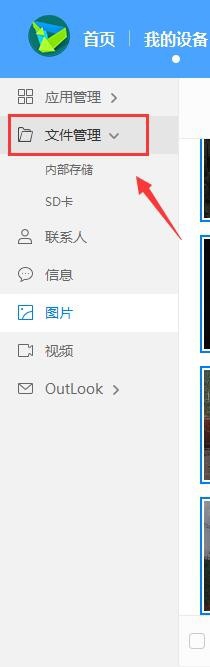
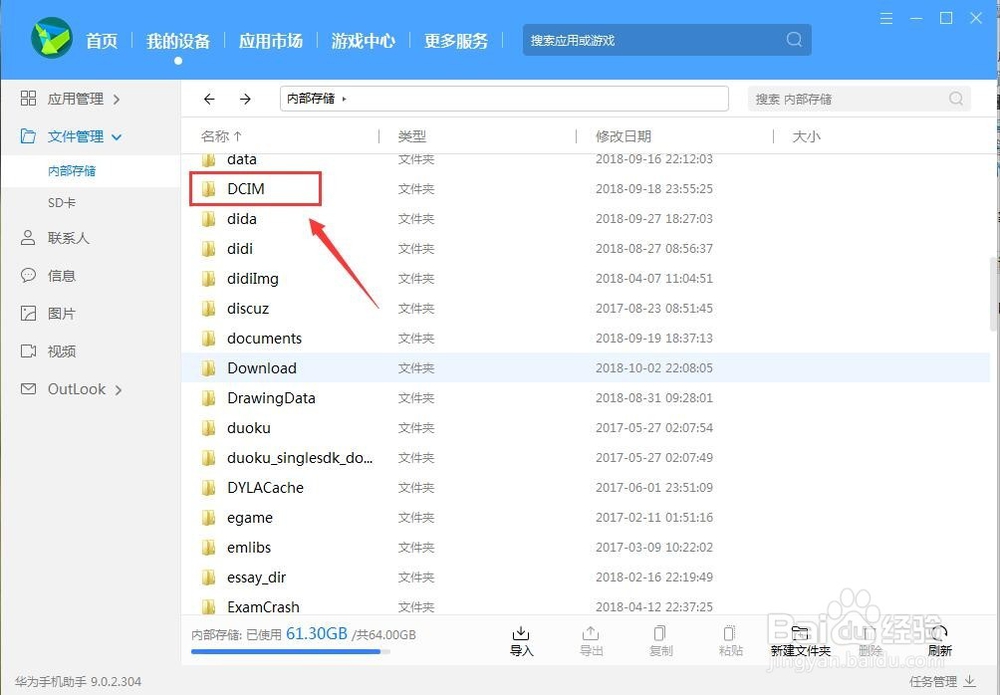
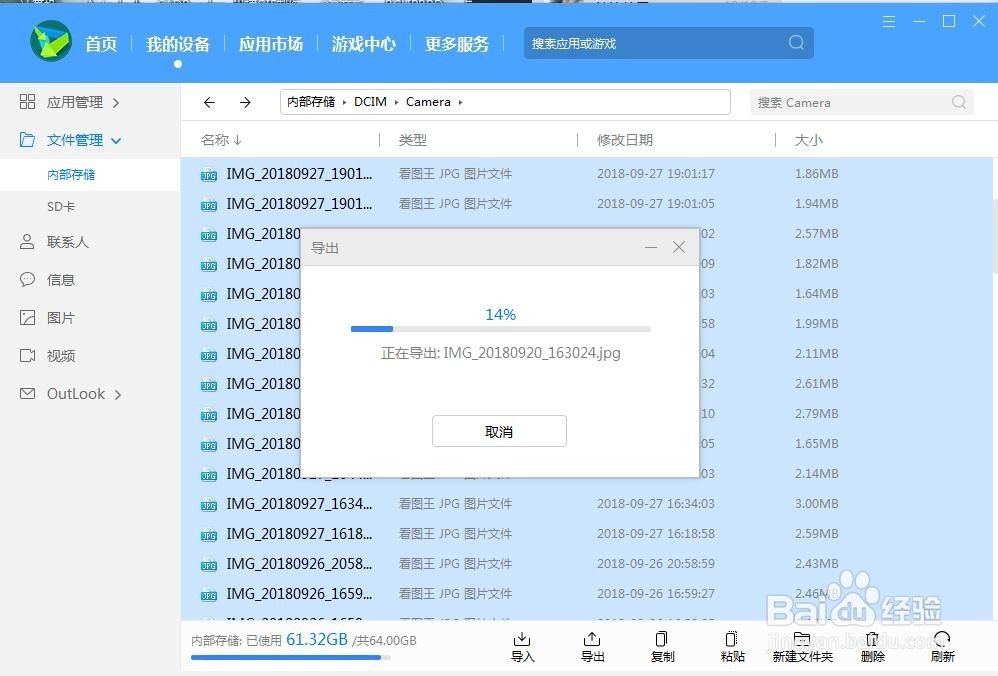
(1)点击文件管理;

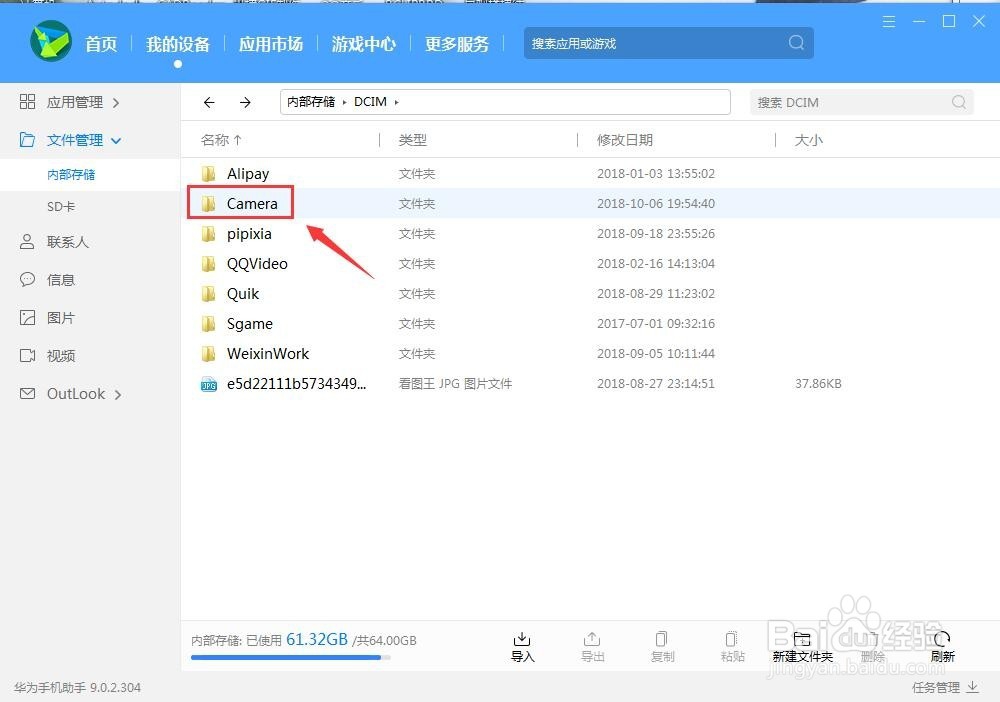
(2)找到相机位置的存储文件夹“DCIM”→“Camera”文件;

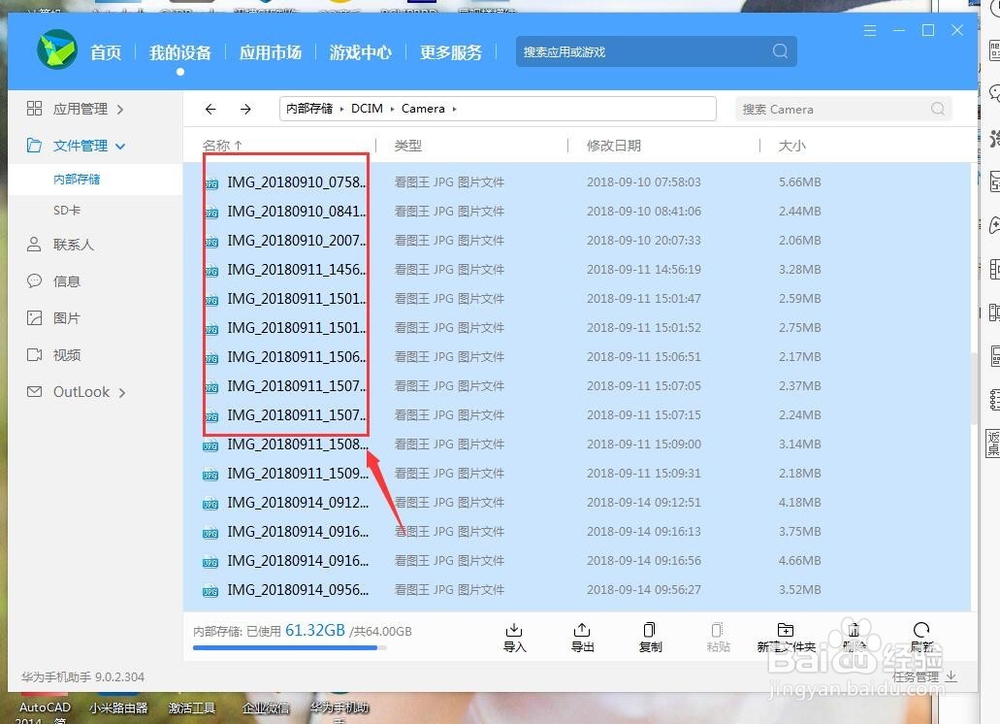
(3)选择我们要处理的照片(选中第一章要处理的照片,按住“shifit”键,拖动滚动条选择末尾的照片,可以选中全部的照片

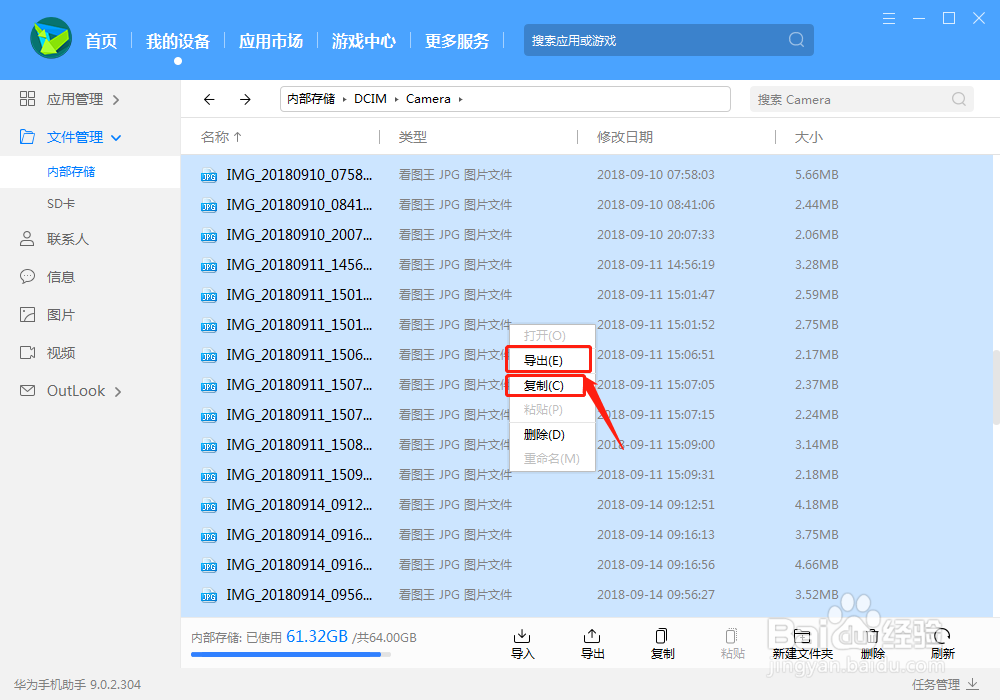
(4)点击鼠标右键选择复制或者导出都可以。

如何利用手机助手批量整理手机照片

如何利用手机助手批量整理手机照片

如何利用手机助手批量整理手机照片

如何利用手机助手批量整理手机照片

如何利用手机助手批量整理手机照片

如何利用手机助手批量整理手机照片

如何利用手机助手批量整理手机照片

如何利用手机助手批量整理手机照片

如何利用手机助手批量整理手机照片

如何利用手机助手批量整理手机照片

3、在电脑上储存照片。

(1)将手机里相应的照片删除,释放我们的手机内存。这样我们照片就成功移动到电脑上方便我们进行管理喽。
如何利用手机助手批量整理手机照片

如何利用手机助手批量整理手机照片

如何利用手机助手批量整理手机照片

  • 如何运用Word文档实现一对一群发邮件功能
  • excel中排序规律
  • 360游戏浏览器如何开启支持本地辅助自动化功能
  • 如何批量提取整个excel文件里的邮件地址
  • 如何批量创建excel目录
  • 热门搜索
    月经量太少怎么办 微信皮肤怎么设置 拉芳洗发水怎么样 肩膀痛怎么办 怎么制作二维码 口臭是怎么回事 鼻头大怎么办 王者荣耀防沉迷怎么解除 孕妇身上痒是怎么回事 蝈蝈怎么养