如何运用Word文档实现一对一群发邮件功能

 时间:2026-02-12 08:49:05

1、首先打开Word文档, 选择 邮件--开始合并邮件--电子邮件

如何运用Word文档实现一对一群发邮件功能

2、在邮件形式页面中输入邮件内容

如何运用Word文档实现一对一群发邮件功能

3、在Excel中将要群发的邮件地址填号

如何运用Word文档实现一对一群发邮件功能

4、这步很重要,将Word和Excel相关联。

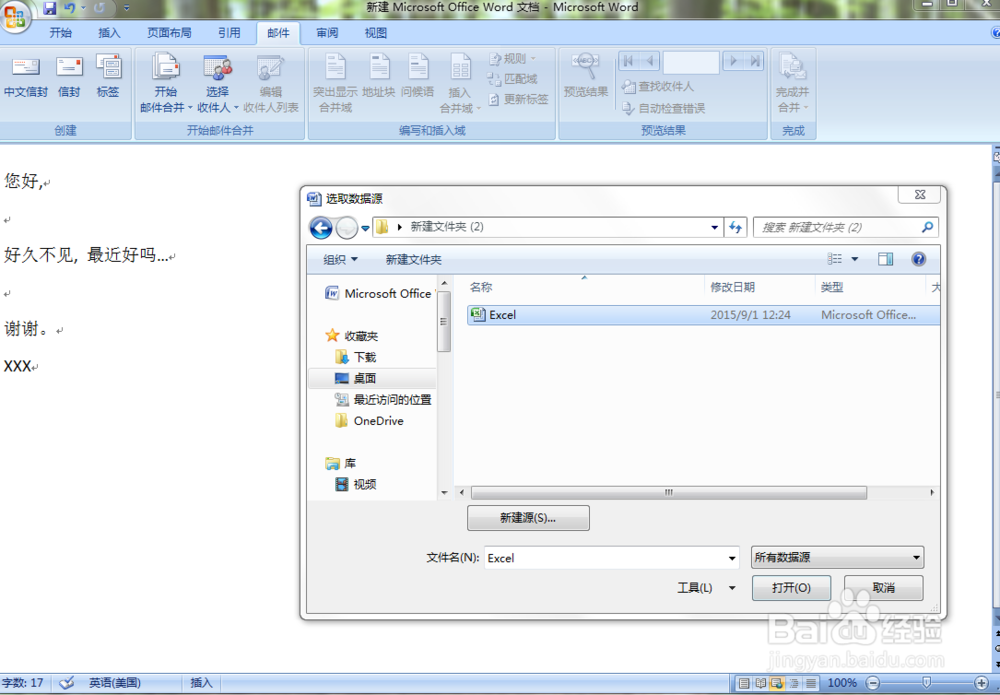
在Word中选择 邮件--选择收件人--使用现有列表

然后在弹出框中选择刚刚填号的Excel表格,再选Sheet1

注意:这边如果想要将各个收件人名称加上去,可选择 插入合并域--Contact,contact就会出现在光标停留的地方,也就是“您好”后面,这样邮件发出后,contact这边就会显示出各个邮箱地址对应的名字,“您好,老张", “您好,小李"...
如何运用Word文档实现一对一群发邮件功能

如何运用Word文档实现一对一群发邮件功能

如何运用Word文档实现一对一群发邮件功能

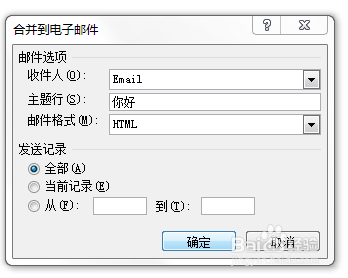
5、最后一步,也就是发送邮件的一步。选择右侧的 完成并合并--发送电子邮件。

在弹出框中 选择好收件人(我们做在Excel中有contact和Email两项,这里选Email,即是发送到邮件地址),填号主题,单击确定,便可将邮件群发至刚刚在Excel表中填写好的联系人

如何运用Word文档实现一对一群发邮件功能

如何运用Word文档实现一对一群发邮件功能

如何运用Word文档实现一对一群发邮件功能

  • Excel表格如何设置奇偶列背景颜色不一样
  • EXCEL中输入日期,求工龄,数据分组、数据转换
  • 哔哩哔哩视频播放速度测试在哪
  • 360游戏浏览器如何开启支持本地辅助自动化功能
  • 母亲节的来历及有关习俗
  • 热门搜索
    什么是注塑机 对峙是什么意思 金碧辉煌是什么意思 盛气凌人是什么意思 誉满天下的意思 青黄不接的意思 dnf散打用什么武器 返老还童意思 电子体重秤什么牌子好 safety是什么意思