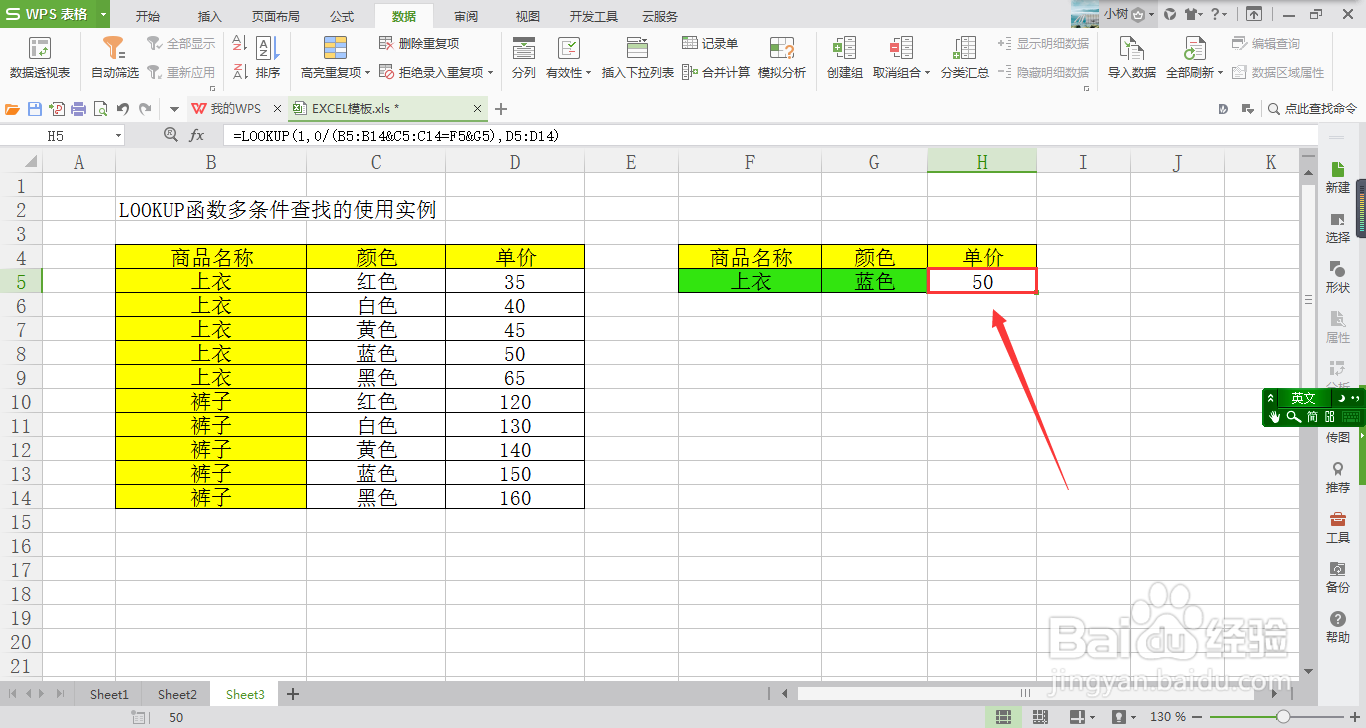
LOOKUP函数多条件查找的使用实例

 时间:2026-04-27 08:57:28

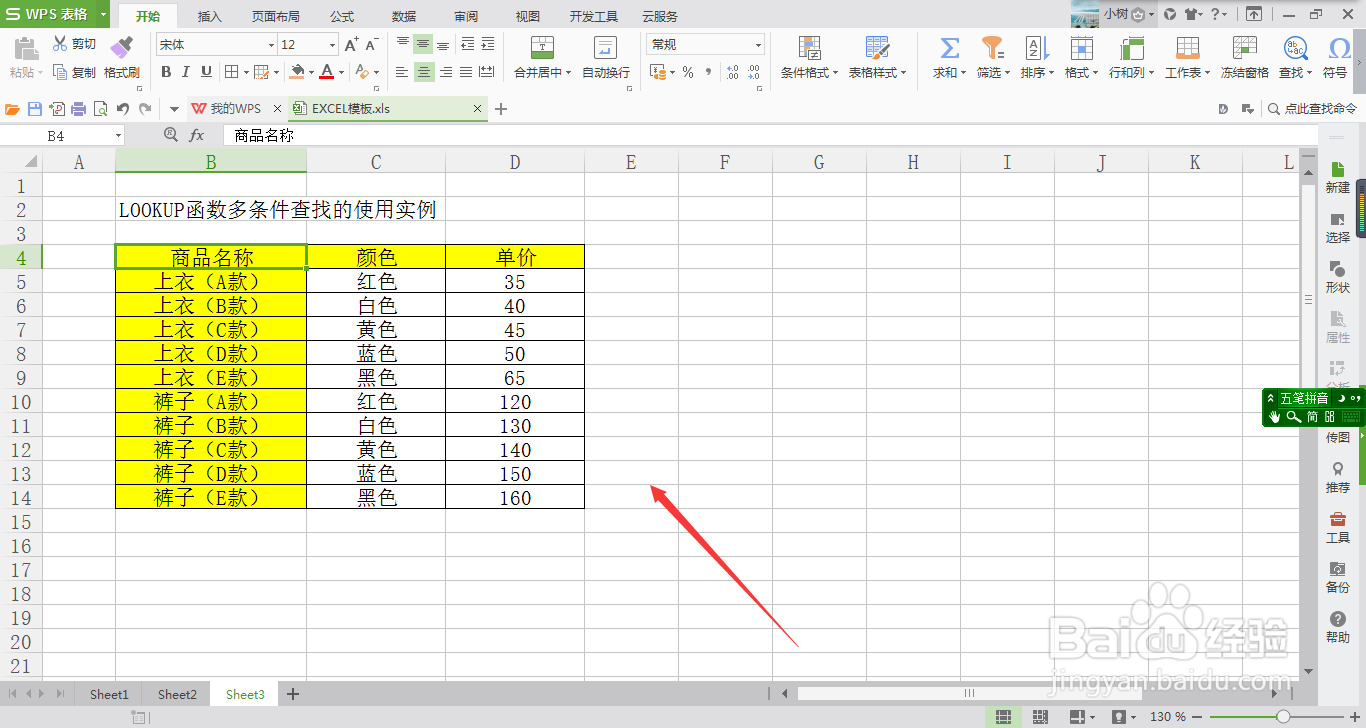
1、打开EXCEL文档,转到需要进行查找数据的单元格位置。
LOOKUP函数多条件查找的使用实例

2、在表格中设置好需要返回查询结果的单元格格式。

LOOKUP函数多条件查找的使用实例

3、点击需要返回查找结果的单元格,然后在公式编辑栏中输入公式“=LOOKUP(1,0/(B5:B14&C5:C14=F5&G5),D5:D14)”。其中,“B5:B14”为第一个查找条件所在的单元格范围,“C5:C14”为第二个查找条件所在的单元格范围,“F5”为第一个查找条件,“G5”为第二个查找条件,“D5:D14”为查找结果所在的目标单元格范围。

LOOKUP函数多条件查找的使用实例

4、按回车键,就可以看到单元格返回正确的查找结果啦!

LOOKUP函数多条件查找的使用实例

  • vlookup函数如何匹配文本?
  • vlookup的多条件匹配
  • vlookup一次性怎样匹配多列数据
  • 表格匹配另外一个表格的数据
  • Excel中的VLookUP函数匹配结果为N/A怎么解决
  • 热门搜索
    经常感冒是怎么回事 q币怎么转账给别人 双面胶怎么去除 游泳耳朵进水怎么办 星期四英语怎么说 痔疮便血怎么办 我该怎么做 阳澄湖大闸蟹怎么吃 身体湿气重怎么调理 红烧鲤鱼怎么做