vlookup的多条件匹配

 时间:2024-10-11 19:32:20

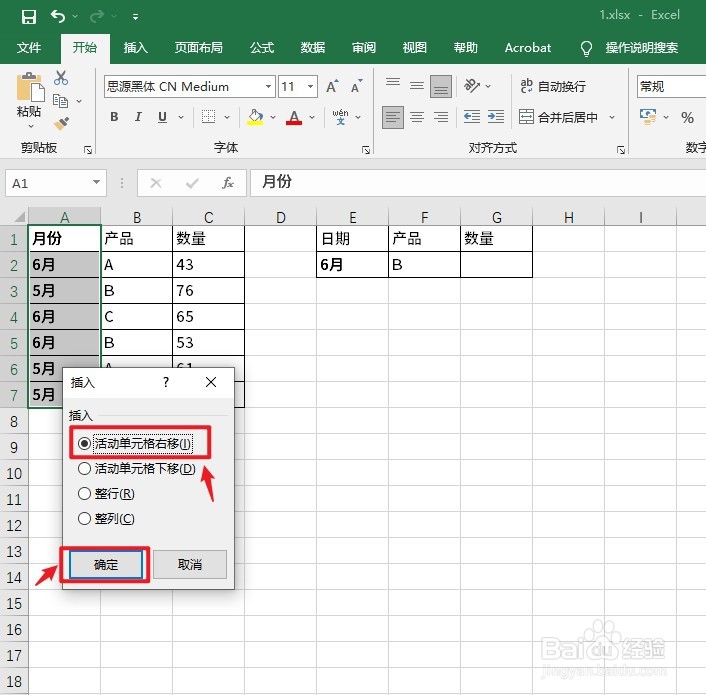
1、框选表格框选需要的表格。

vlookup的多条件匹配

2、点击插入用鼠标右键点击【插入】。

vlookup的多条件匹配

3、点击活动单元格右移弹出窗口框,点击活动单元格右移,点击确定。

vlookup的多条件匹配

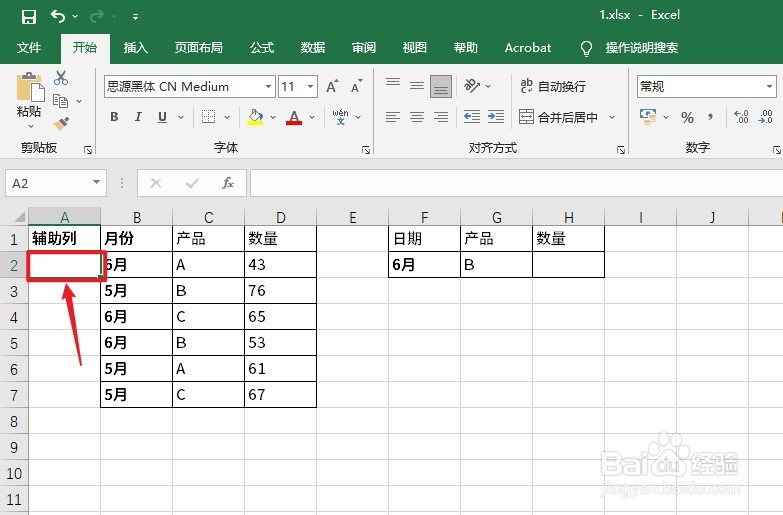
4、输入辅助列文字在表头输入辅助列文字。

vlookup的多条件匹配

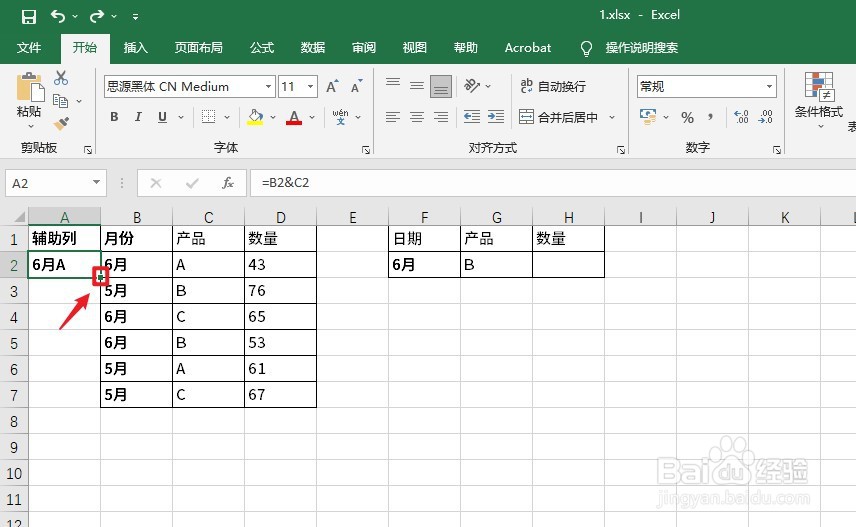
5、选中单元格选中A2单元格。

vlookup的多条件匹配

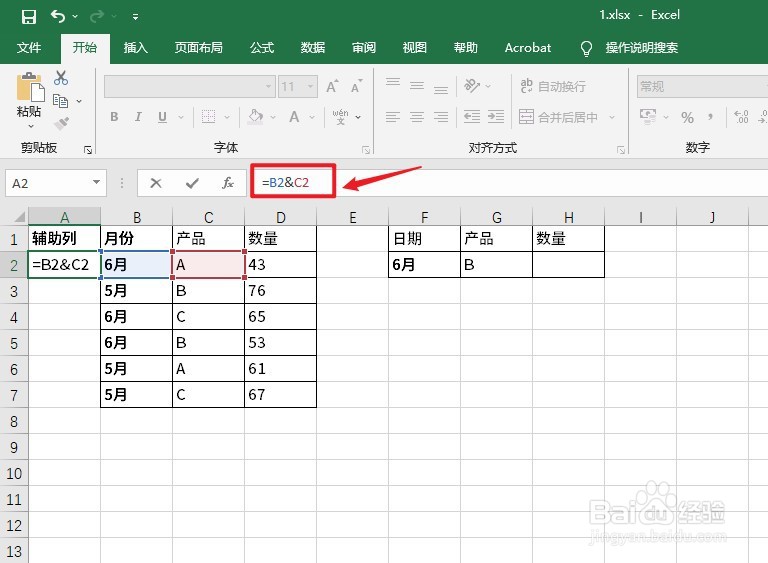
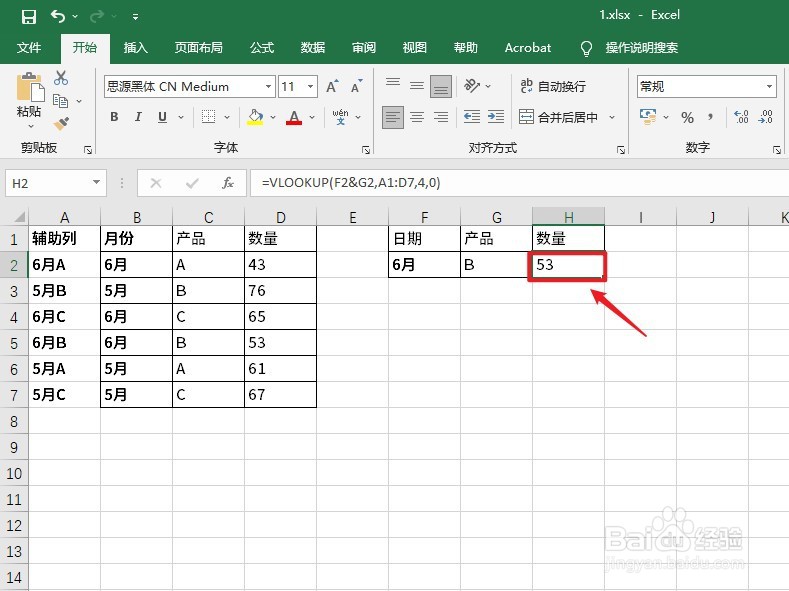
6、输入公式输入连接公式:=B2&C2。

vlookup的多条件匹配

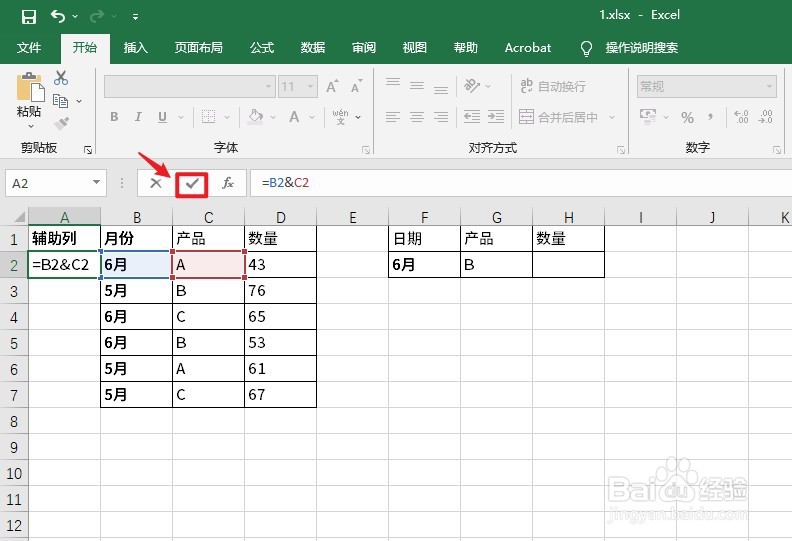
7、点击图标点击【勾】图标。

vlookup的多条件匹配

8、双击绿色小正方形在单元格的右下角双击绿色小正方形。

vlookup的多条件匹配

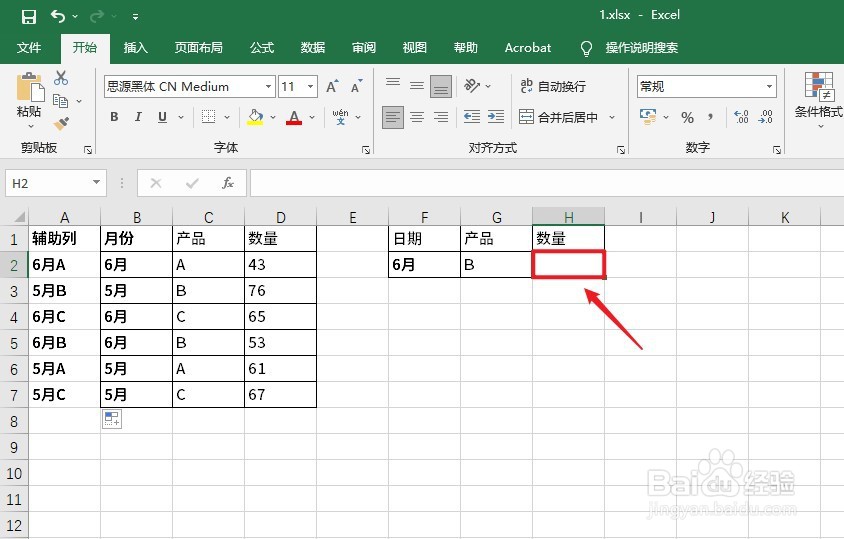
9、选中单元格选中H2单元格。

vlookup的多条件匹配

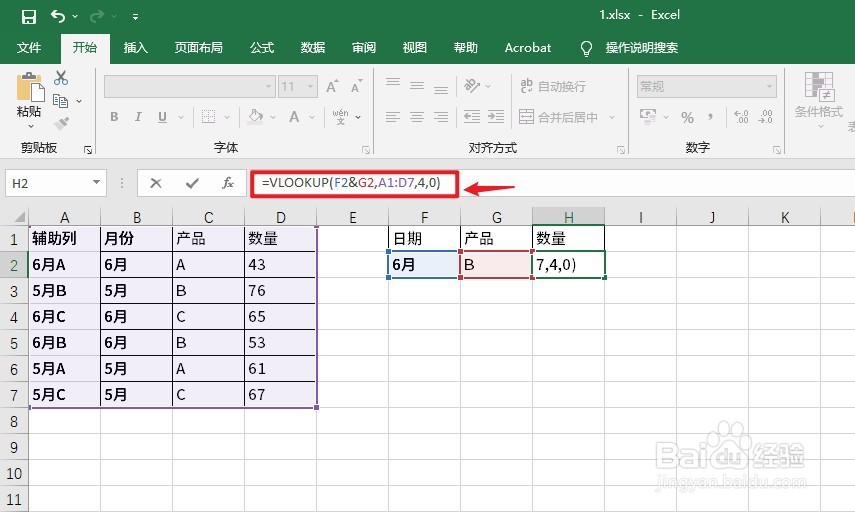
10、输入函数输入匹配函数:=VLOOKUP(F2&G2,A1:D7,4,0)。

vlookup的多条件匹配

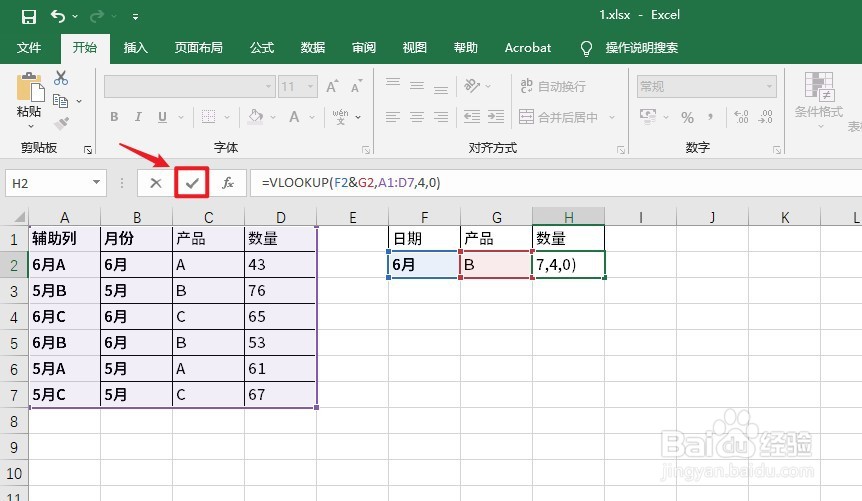
11、点击图标点击【勾】图标。

vlookup的多条件匹配

12、操作完成vlookup的多条件匹配操作完成。

vlookup的多条件匹配
  • vlookup2个条件查找一个数值
  • excel多条件匹配数据
  • vlookup怎么用两个条件进行匹配
  • vlookup多条件查找匹配
  • Excel如何多条件精确匹配
  • 热门搜索
    爱奇艺怎么下载视频 认为用英语怎么说 鼻炎犯了怎么快速缓解 清宫表怎么看 怎么取网名 打呼噜怎么治疗 蛤蟆油怎么吃 免疫组化结果怎么看 月报怎么写 社保卡怎么查询余额