如何用PS制作透明泡泡

 时间:2026-02-14 14:27:42

1、新建一个800*800的图层。

如何用PS制作透明泡泡

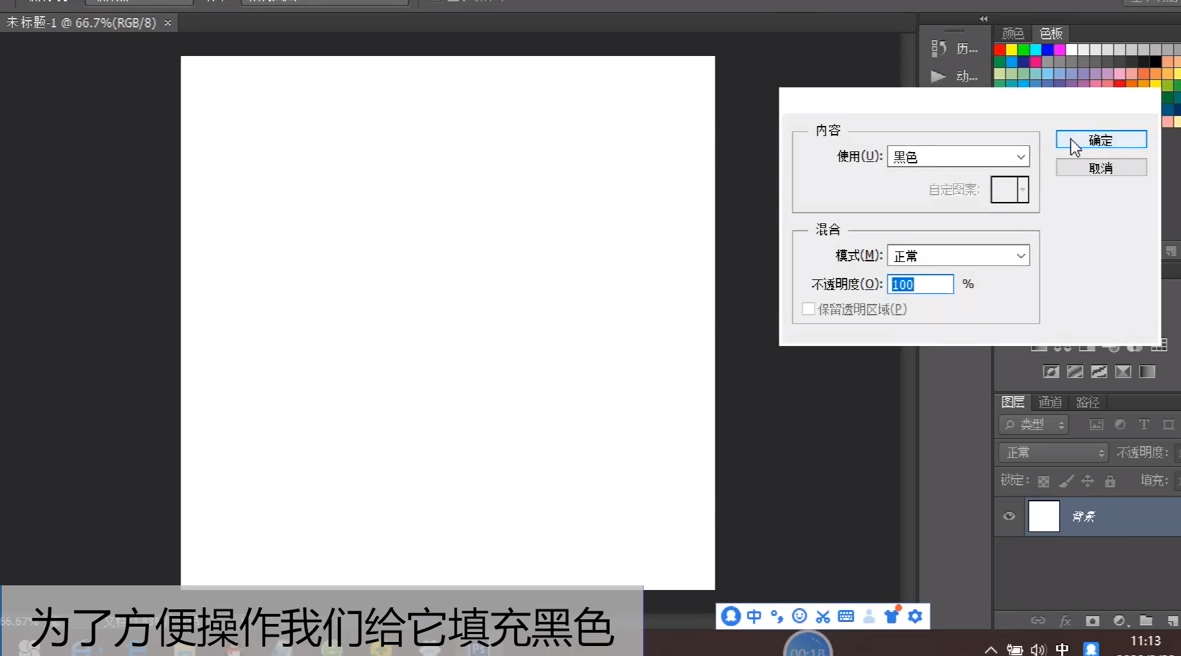
2、填充黑色。

如何用PS制作透明泡泡

3、点击滤镜-渲染-镜头光晕。

如何用PS制作透明泡泡

4、保持默认参数。

如何用PS制作透明泡泡

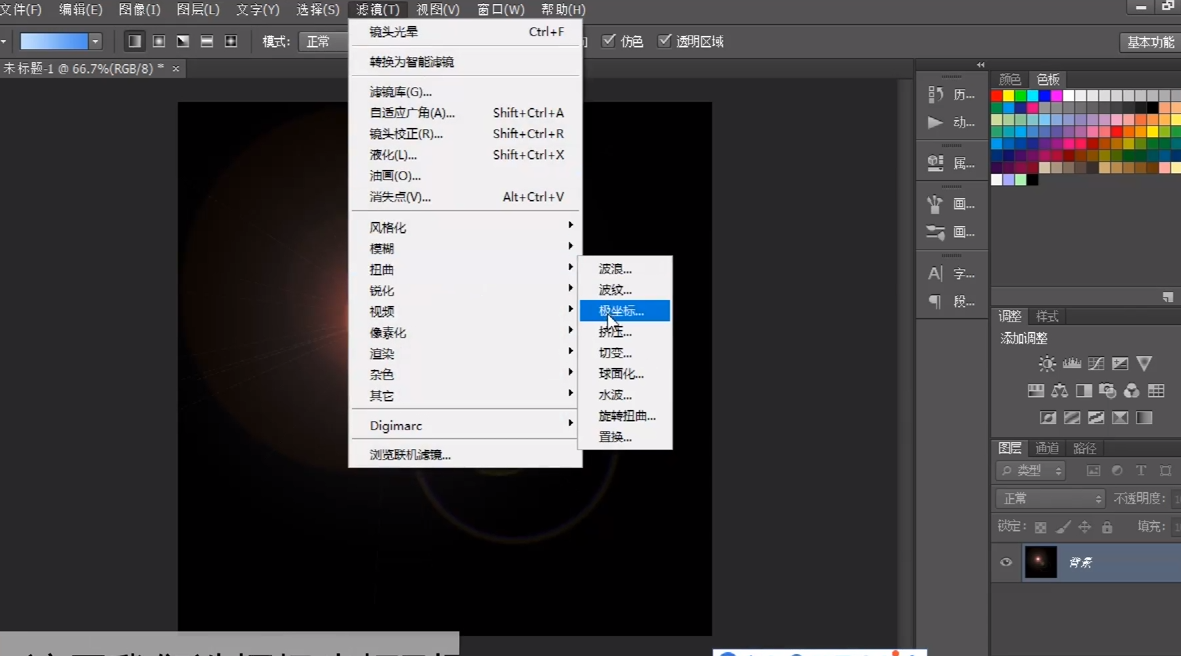
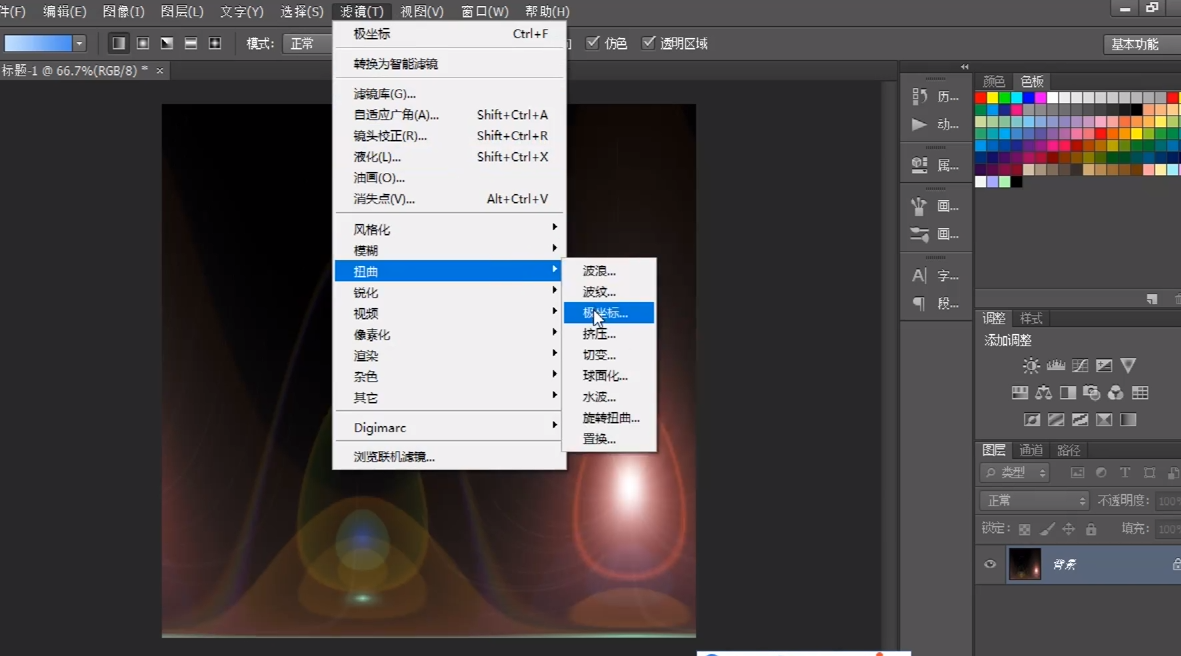
5、点击滤镜-扭曲-极坐标。

如何用PS制作透明泡泡

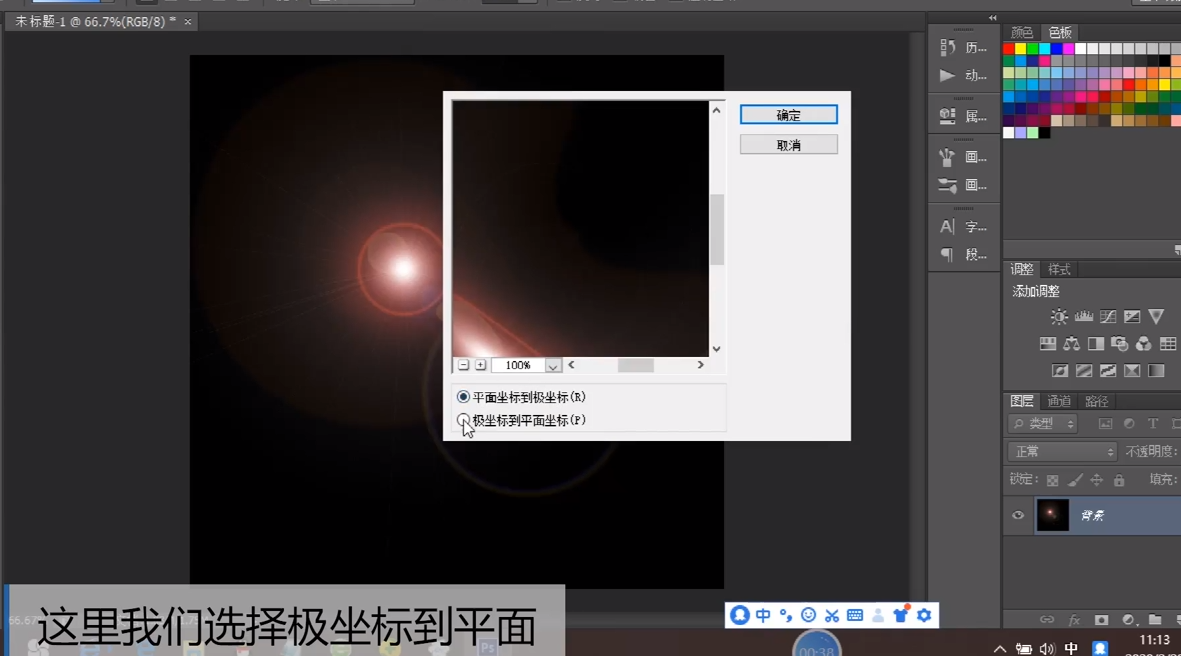
6、选择极坐标到平面坐标。

如何用PS制作透明泡泡

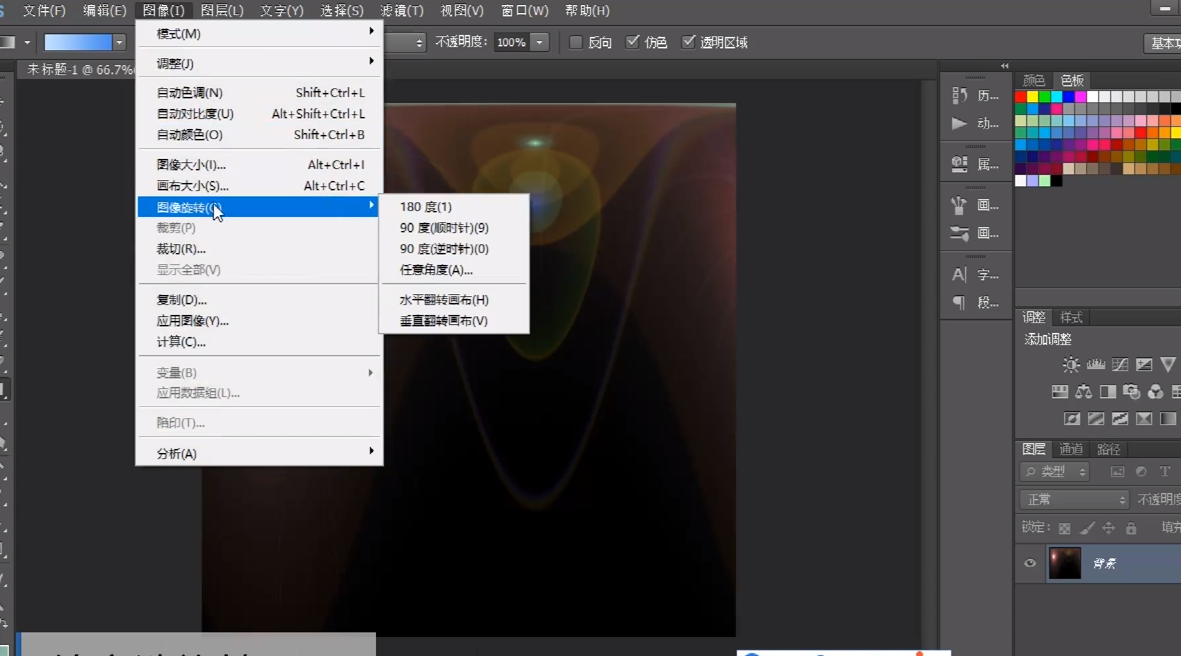
7、点击图像-图像旋转,旋转180度。

如何用PS制作透明泡泡

8、再点击滤镜-扭曲-极坐标。

如何用PS制作透明泡泡

9、点击平面坐标到极坐标。

如何用PS制作透明泡泡

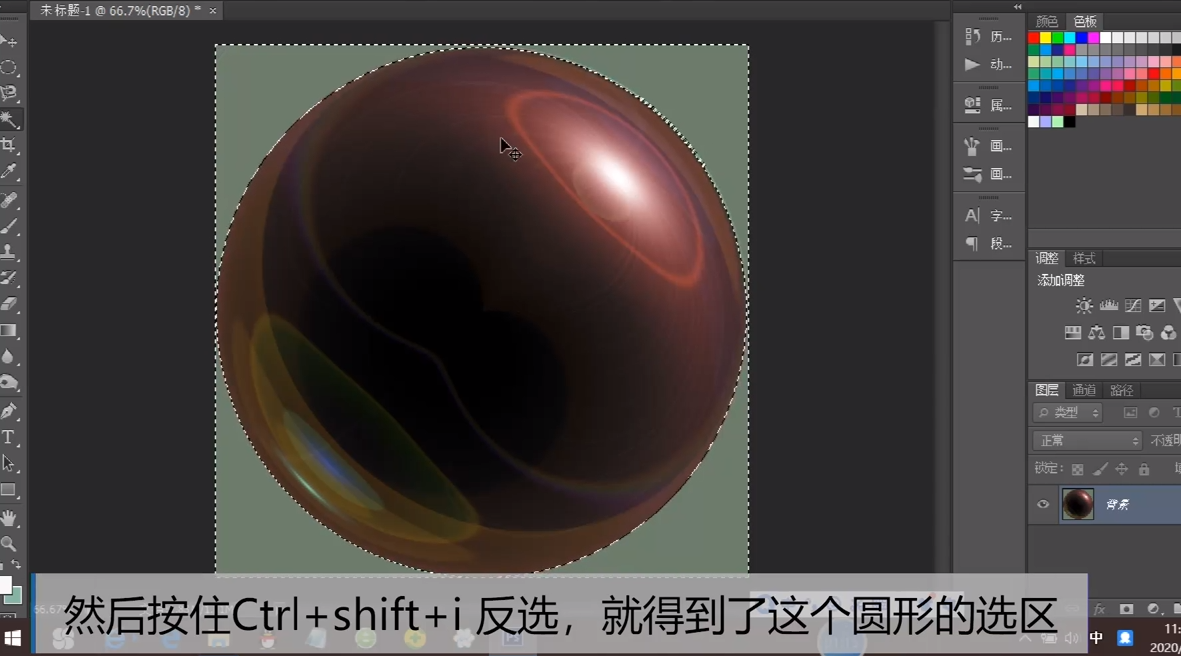
10、用魔棒工具抠出圆形。

如何用PS制作透明泡泡

11、按Ctrl+shift+i反选。

如何用PS制作透明泡泡

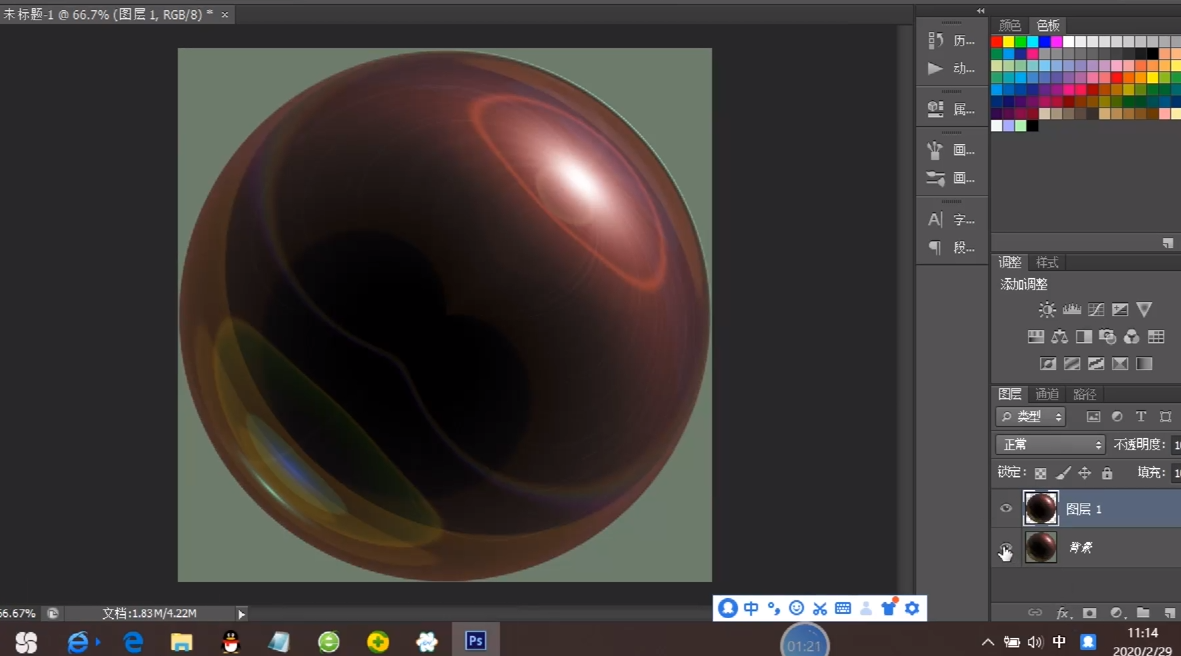
12、按Ctrl+j建立圆形选区图层。

如何用PS制作透明泡泡

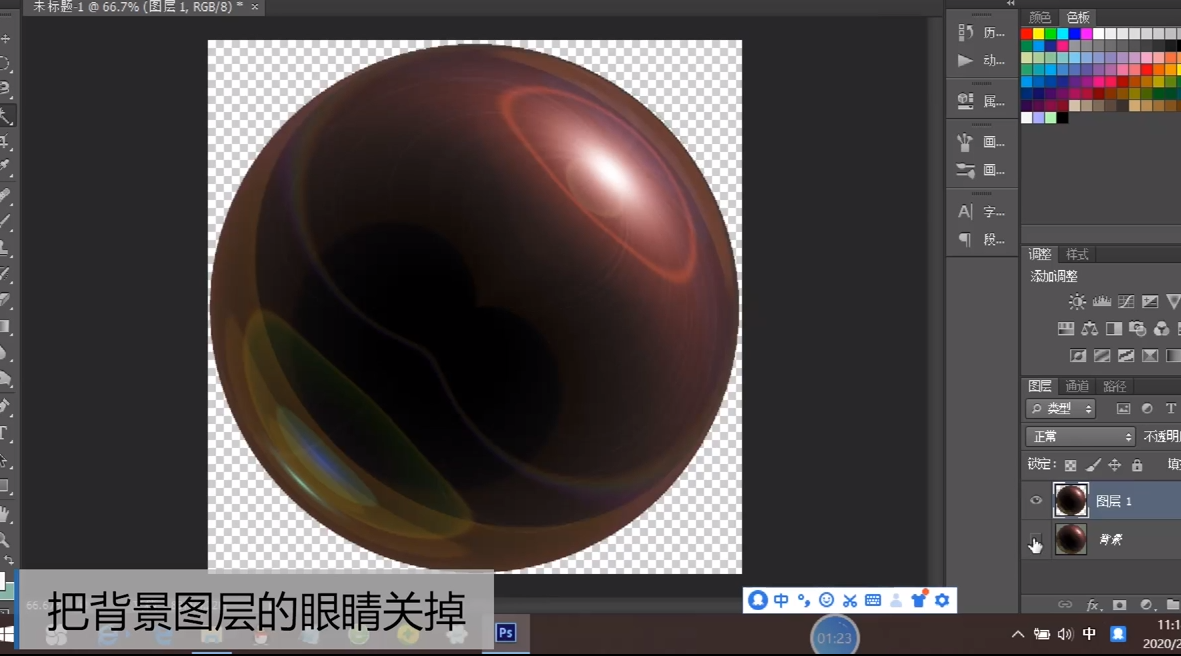
13、关掉背景图层的眼睛。

如何用PS制作透明泡泡

14、执行反相Ctrl+I。

如何用PS制作透明泡泡

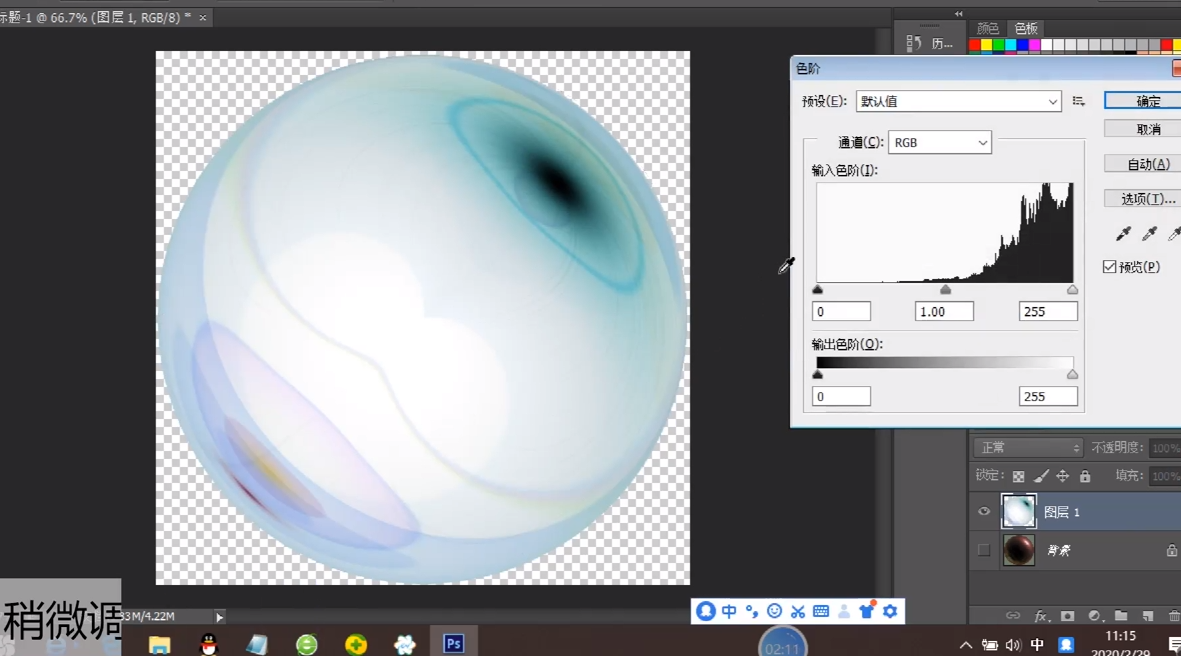
15、按Ctrl+L调出色阶。稍微调整一下。

如何用PS制作透明泡泡

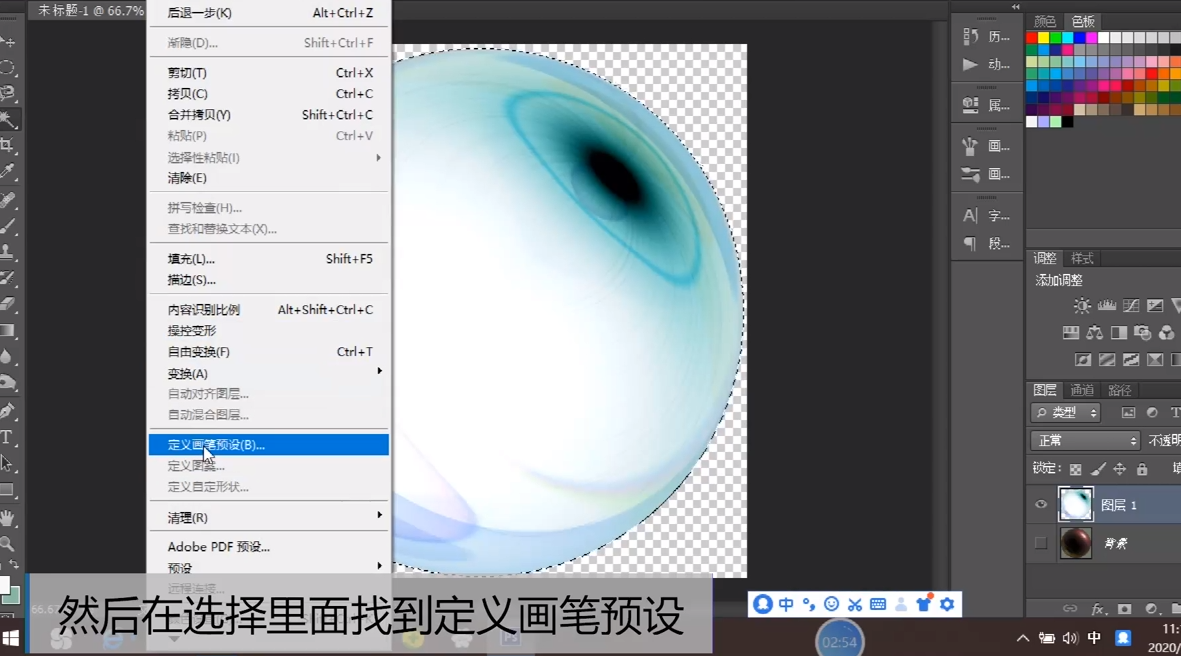
16、再次选中圆形。点击编辑-定义画笔预设。

如何用PS制作透明泡泡

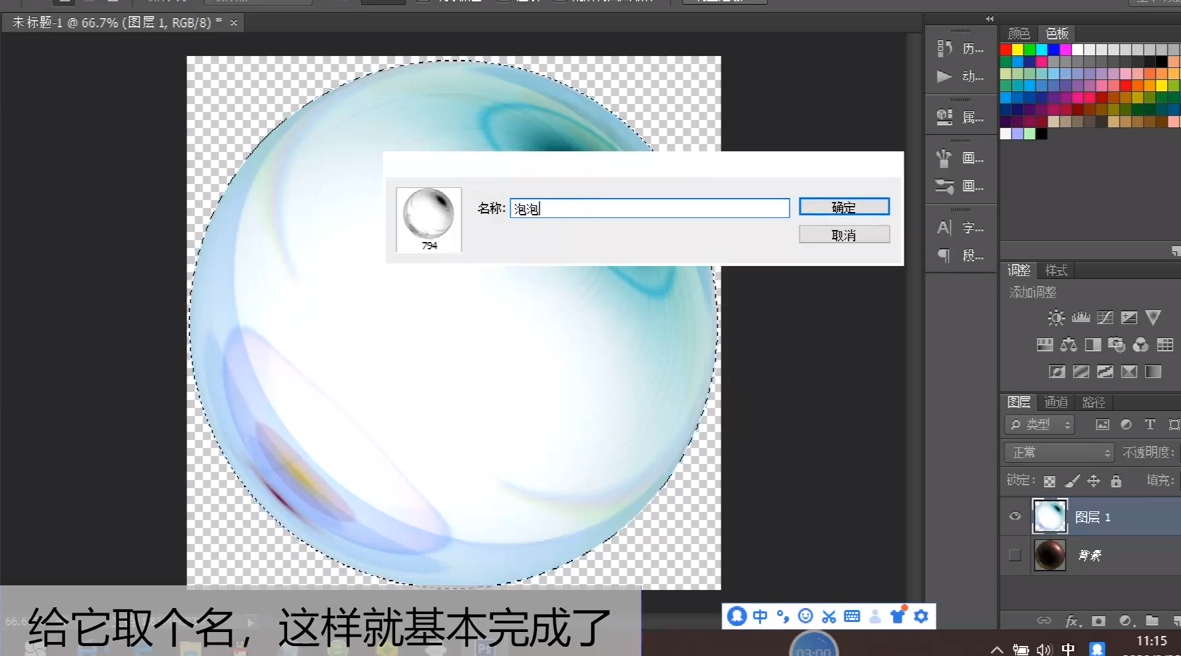
17、设置名称。

如何用PS制作透明泡泡

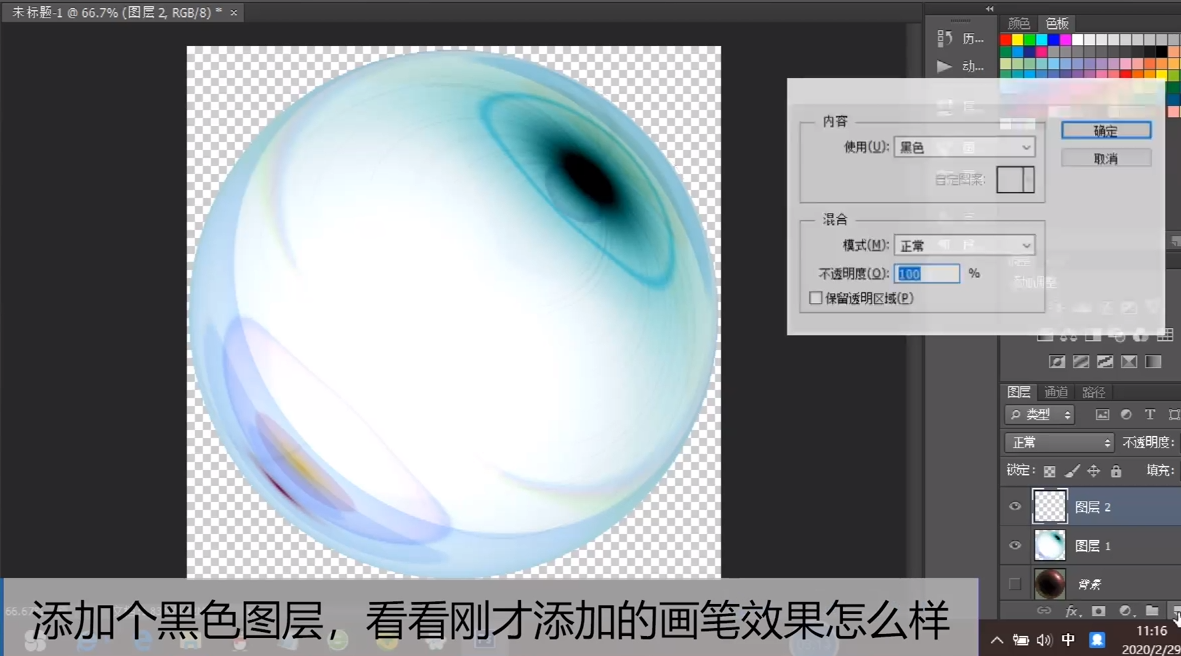
18、添加黑色图层。试试效果。

如何用PS制作透明泡泡

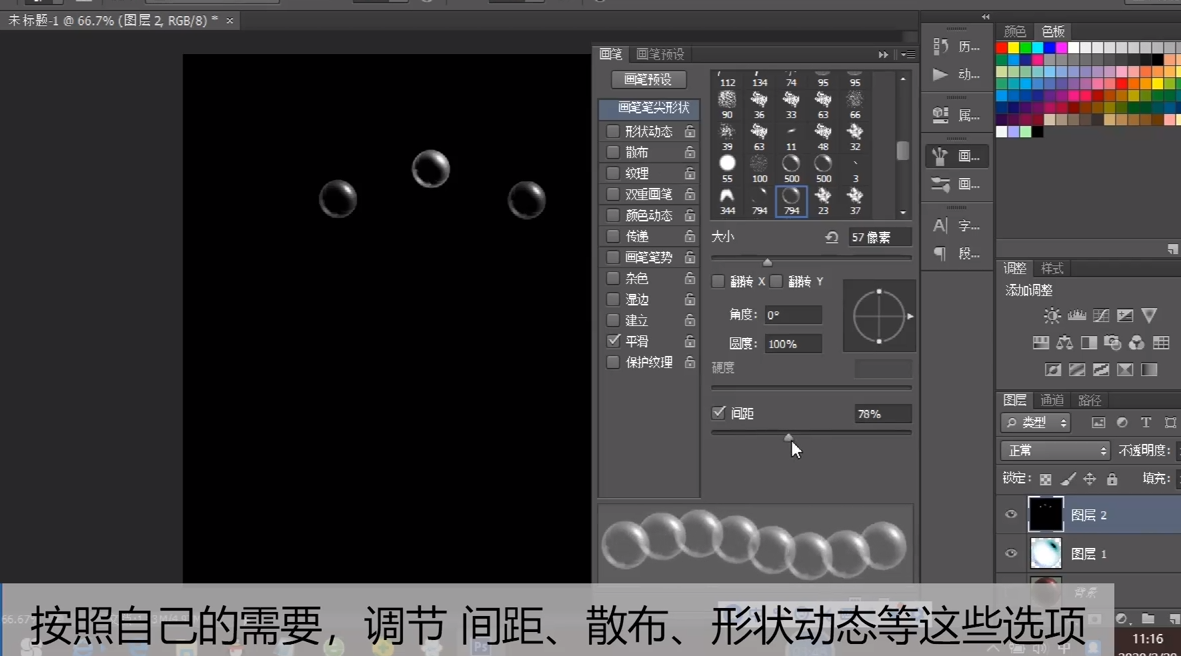
19、也可以设置画笔笔尖形状。调节各个选项。

如何用PS制作透明泡泡

  • PS怎么制作透明气泡效果?
  • PS怎么制作逼真透明泡泡效果
  • PS实用案例:“气泡效果”的制作方法
  • ps怎么制作泡泡效果
  • PS怎么制作透明水泡
  • 热门搜索
    电脑黑屏怎么解决 额头有皱纹怎么办 怎么装修房子 收视率怎么赚钱 夯实怎么读 剖面图怎么看 丰田致炫车怎么样 安徽工业大学怎么样 360怎么重装系统 qq怎么创建群