1、首先打开Lr软件,点击导入,打开要调色的照片。

2、右侧调色面板,调整色调和曝光,加阴影并降低饱和度。

3、点击展开颜色面板,点击全部,如果主体是人物调高橙色。

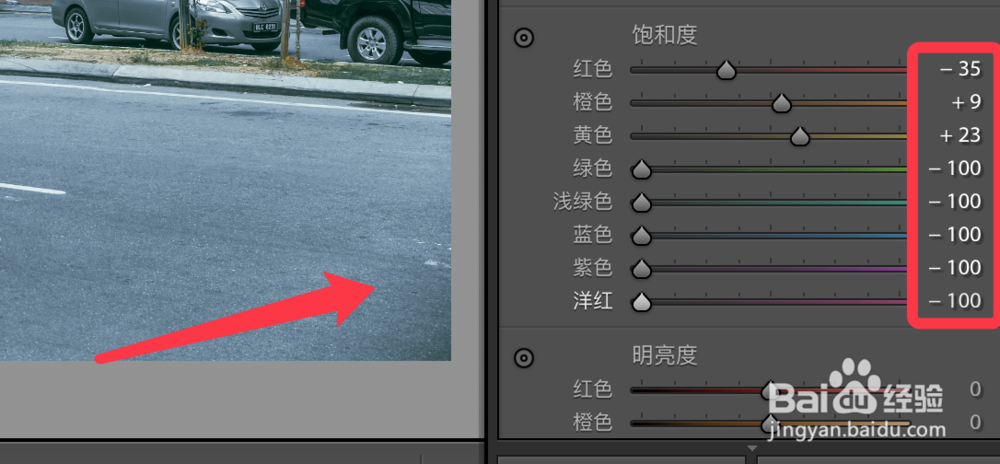
4、除红橙黄三色其它饱和度降到最低,这时候画面呈土灰色。
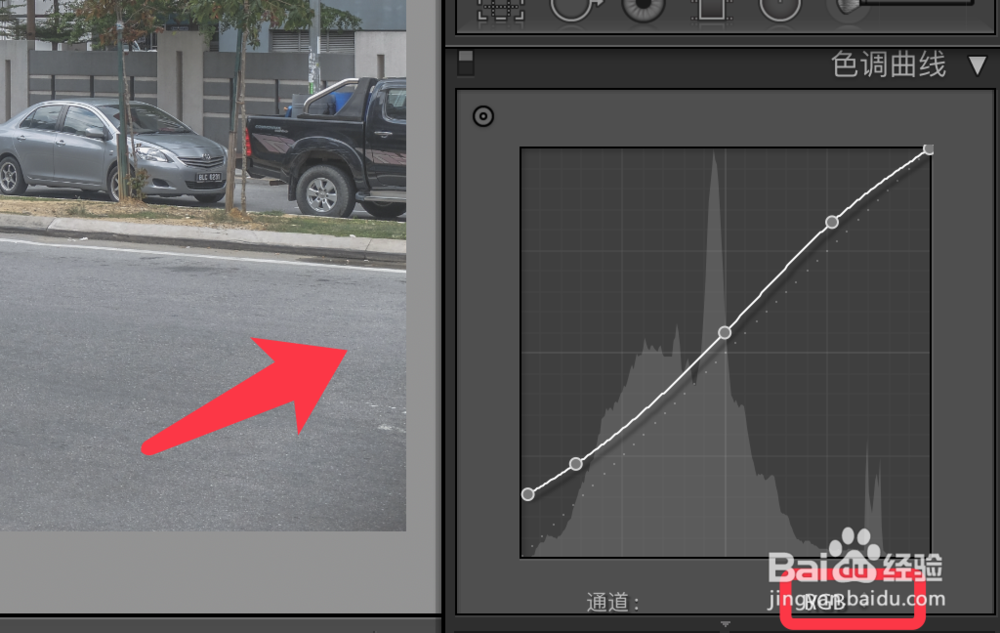
5、点击曲线面板,按照下图调整RGB通道。
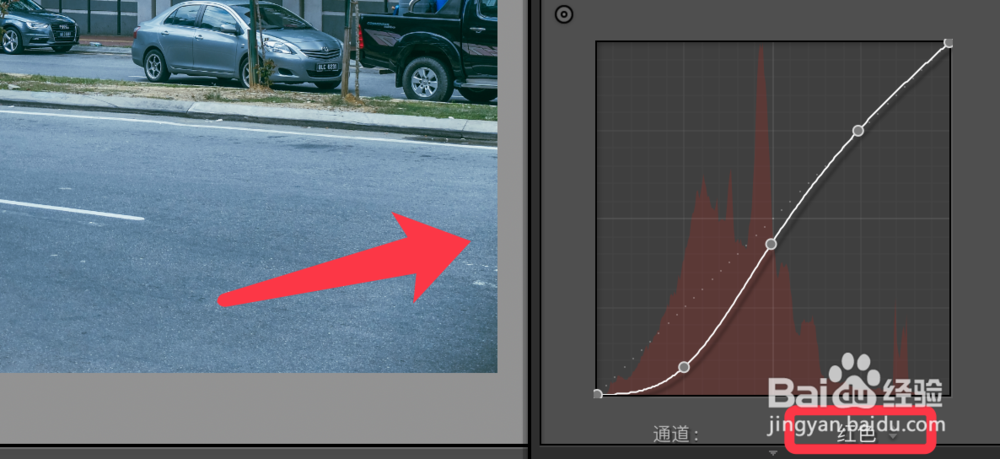
6、通道选择红色,把曲线调成S型,暗部曲线上拉。
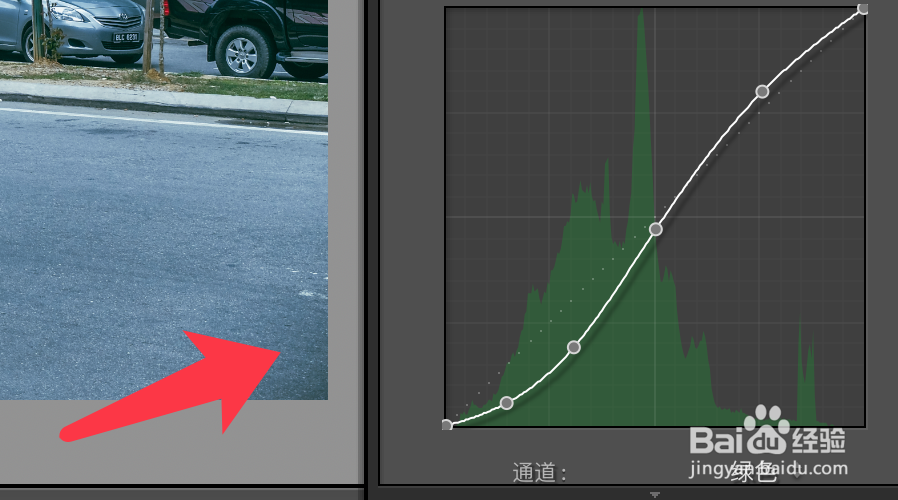
7、通道选择绿色,设置方法同红色曲线。
8、再把通道选为蓝色,因为照片整体偏冷色,节点高于其它通道。

9、滤镜设置完毕,效果如下图。点击添加预设保存,下回直接点击即可。

时间:2026-05-02 07:24:46
1、首先打开Lr软件,点击导入,打开要调色的照片。
2、右侧调色面板,调整色调和曝光,加阴影并降低饱和度。
3、点击展开颜色面板,点击全部,如果主体是人物调高橙色。
4、除红橙黄三色其它饱和度降到最低,这时候画面呈土灰色。
5、点击曲线面板,按照下图调整RGB通道。
6、通道选择红色,把曲线调成S型,暗部曲线上拉。
7、通道选择绿色,设置方法同红色曲线。
8、再把通道选为蓝色,因为照片整体偏冷色,节点高于其它通道。
9、滤镜设置完毕,效果如下图。点击添加预设保存,下回直接点击即可。
