PPT演示文档如何插入十角星形

 时间:2026-02-13 02:09:31

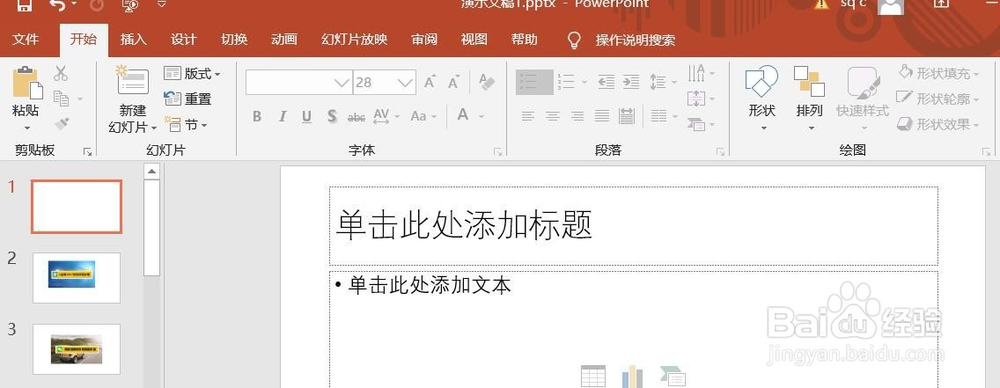
1、打开PPT演示文档。

PPT演示文档如何插入十角星形

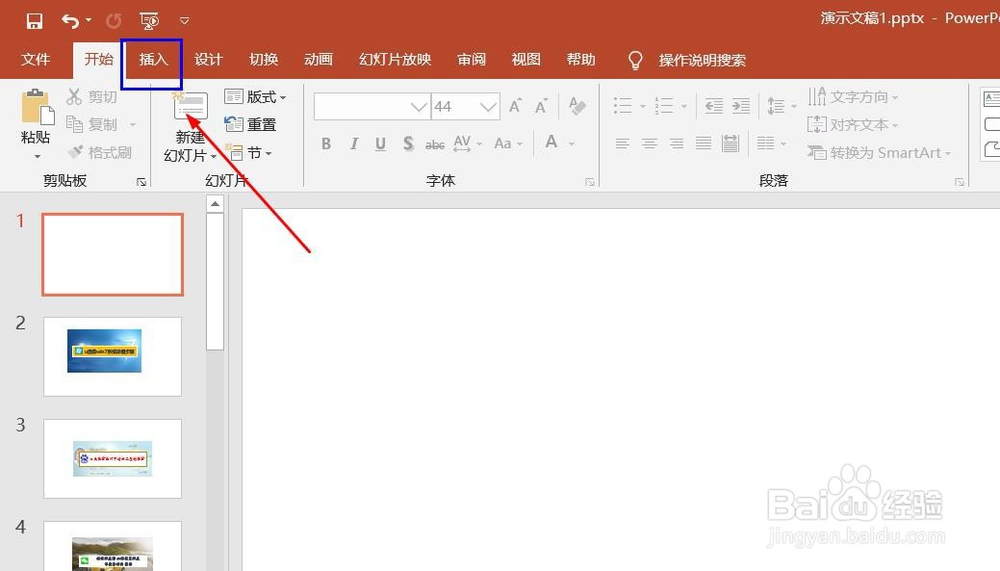
2、点击“插入”菜单。

PPT演示文档如何插入十角星形

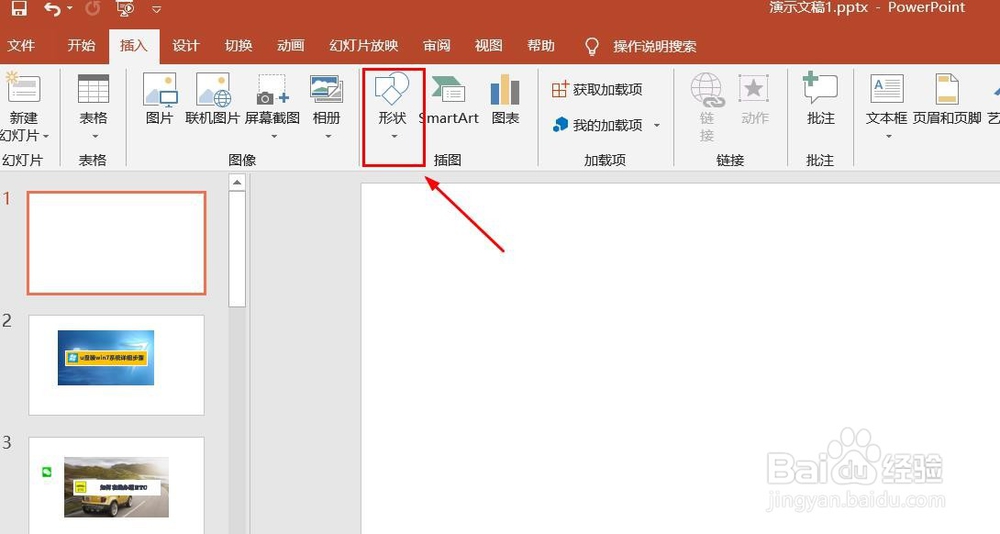
3、点击“形状”菜单。

PPT演示文档如何插入十角星形

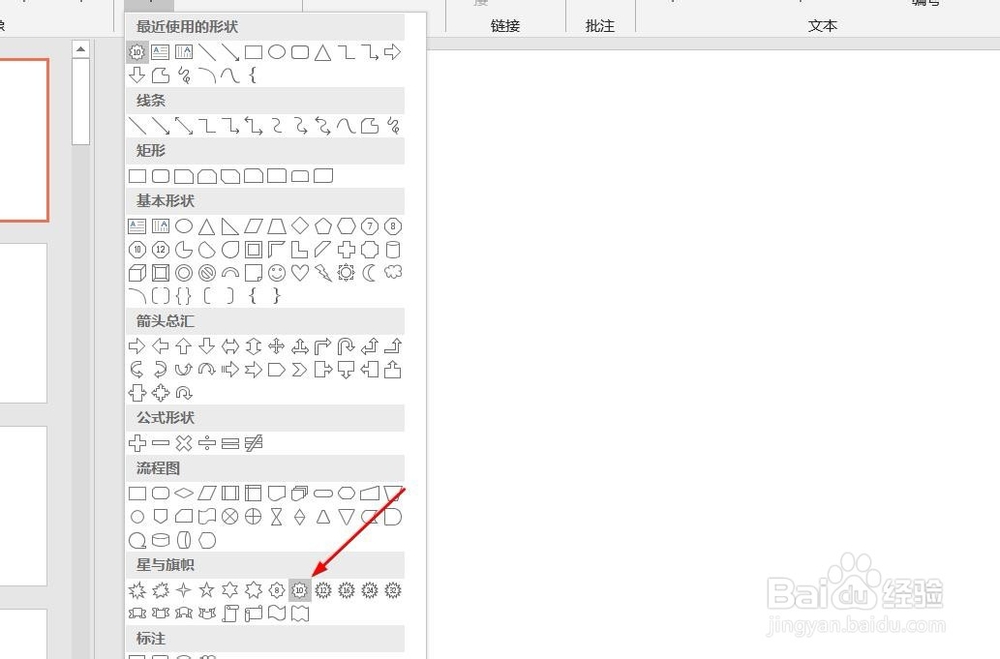
4、点击“十角星形”。

PPT演示文档如何插入十角星形

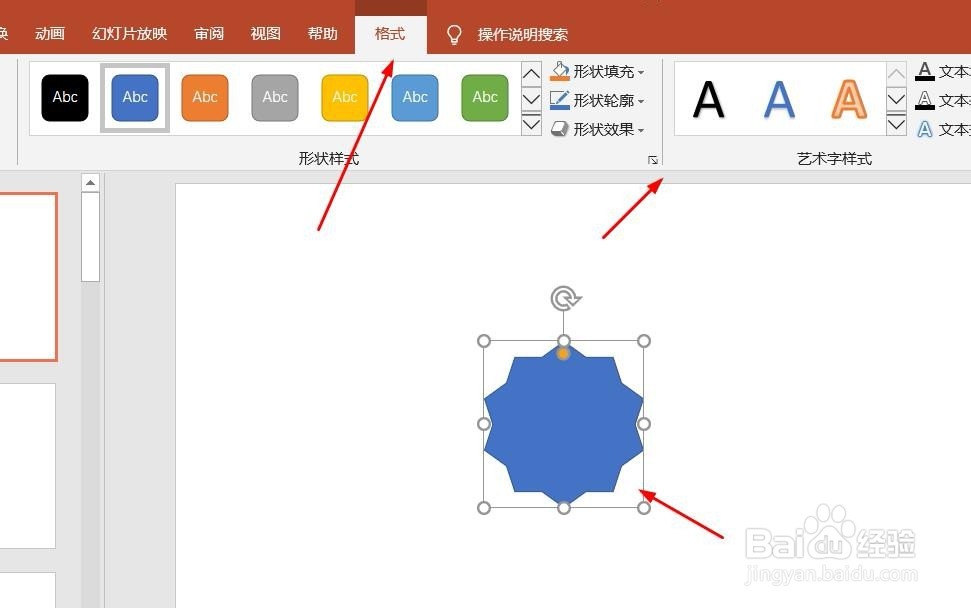
5、点击鼠标左键不放画线,十角星形插入成功,选中插入对象,点击“格式”,并点击“形式样式”。

PPT演示文档如何插入十角星形

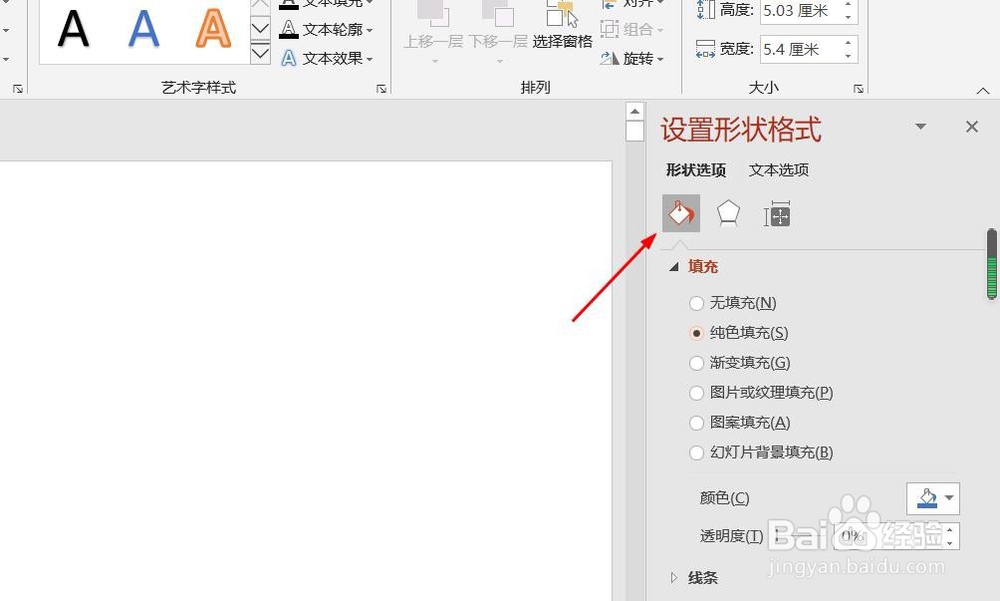
6、点击“填充与线条”图标,修改对象样式。

PPT演示文档如何插入十角星形

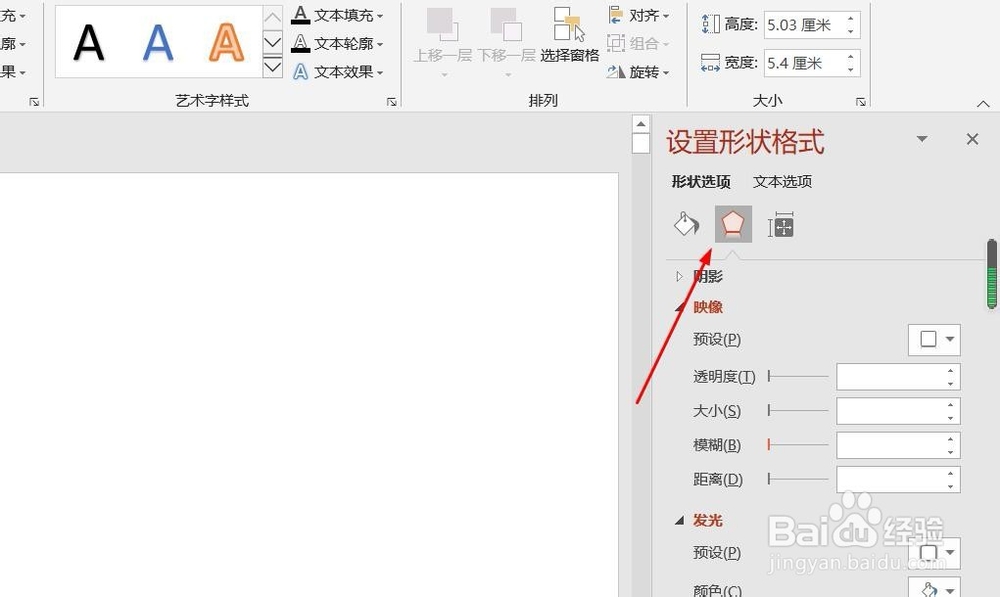
7、点击“效果”图标,修改对象展示效果。

PPT演示文档如何插入十角星形

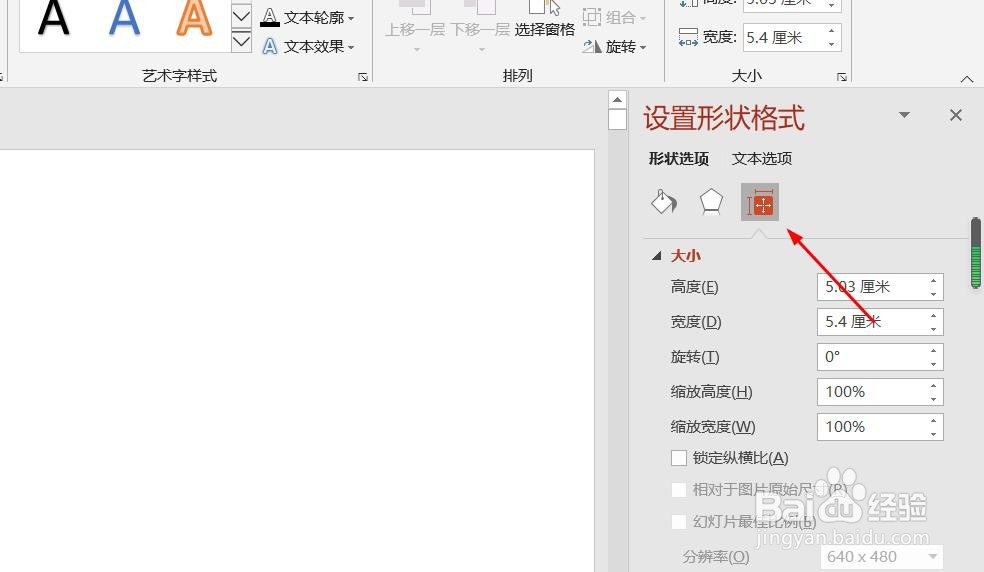
8、点击“大小与属性”图标,修改对象属性。

PPT演示文档如何插入十角星形

1、1、打开PPT演示文档。

2、点击“插入”菜单。
3、点击“形状”菜单。
4、点击“十角星形”。
5、点击鼠标左键不放画线,十角星形插入成功,选中插入对象,点击“格式”,并点击“形式样式”。
6、点击“填充与线条”图标,修改对象样式。
7、点击“效果”图标,修改对象展示效果。
8、点击“大小与属性”图标,修改对象属性。
  • 西红柿的购买心得?
  • 成语小秀才第50关
  • Excel2007 怎么把网格线隐藏起来
  • excel电子表格如何改变新建工作表的个数
  • 搬家、入宅为何选择良辰吉日
  • 热门搜索
    梦见牛是什么意思 绿萝叶子发黄是什么原因 杨梅什么时候成熟 佛跳墙里面有什么材料 我国的立国之本是什么 初中毕业学什么好 抖m是什么意思 车损险是什么意思 蒸箱什么牌子好 iso是什么意思