1、选中区域B1:B8(如图)
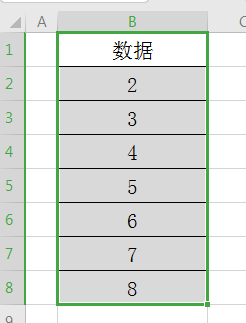
2、接着,按ctrl+t组合键(如图)

3、弹出创建表窗口,直接点击“确定”(如图)


4、点击工具栏上的“表格工具”,在“汇总行”处打勾即可(如图)

5、点击B9单元格处的三角按钮,可以查看多个汇总项目:求和、平均值....(如图)

时间:2026-04-23 18:43:13
1、选中区域B1:B8(如图)
2、接着,按ctrl+t组合键(如图)
3、弹出创建表窗口,直接点击“确定”(如图)
4、点击工具栏上的“表格工具”,在“汇总行”处打勾即可(如图)
5、点击B9单元格处的三角按钮,可以查看多个汇总项目:求和、平均值....(如图)
