1、使用WPS客户端打开一个案例表格文档。

2、选中“一级任务”下所有单元格,在「开始」选项卡中点击「排序」中的「升序」,对“一级任务”进行排序。

3、在表格内容区域使用鼠标左键单击选中任意单元格。
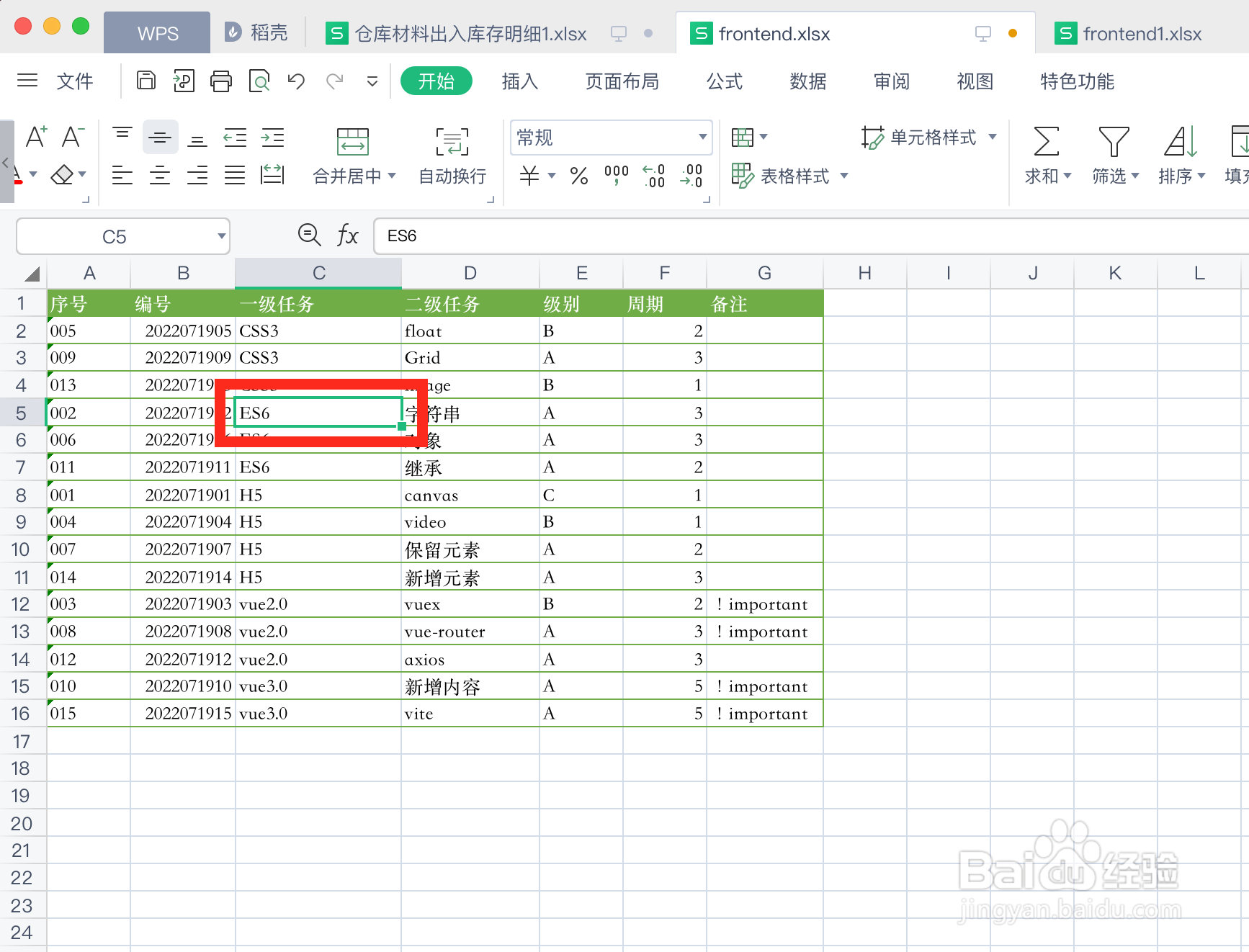
4、点击导航栏中的「数据」选项,并在选项卡中点击「分类汇总」选项。
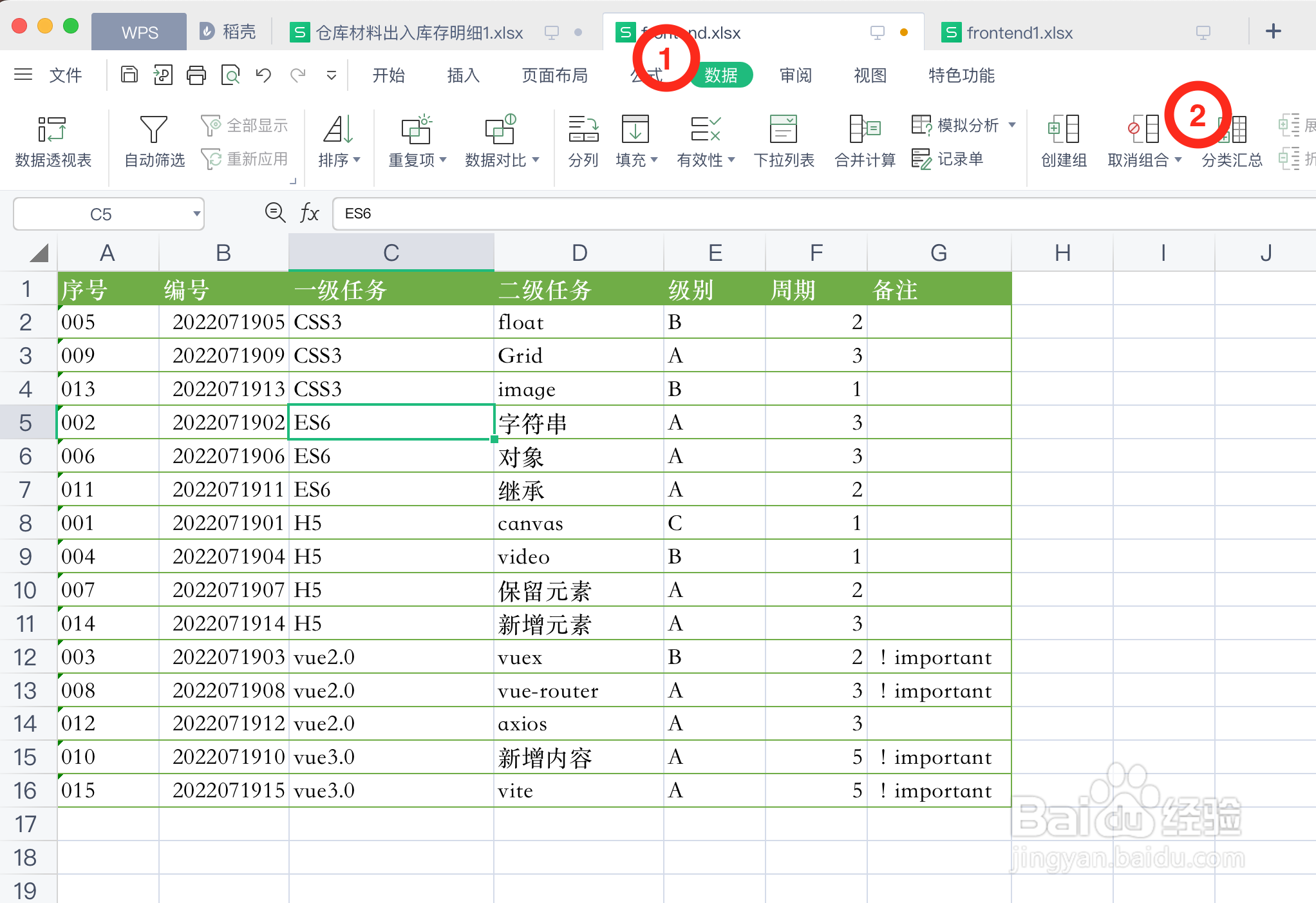
5、分类字段选择「一级任务」选项,汇总方式选择「求和」选项,选定汇总项选择「周期」选项,最后点击「确定」按钮,即将一级任务进行分类并将相同分类下的周期进行汇总计算。

时间:2026-05-01 00:34:00
1、使用WPS客户端打开一个案例表格文档。
2、选中“一级任务”下所有单元格,在「开始」选项卡中点击「排序」中的「升序」,对“一级任务”进行排序。
3、在表格内容区域使用鼠标左键单击选中任意单元格。
4、点击导航栏中的「数据」选项,并在选项卡中点击「分类汇总」选项。
5、分类字段选择「一级任务」选项,汇总方式选择「求和」选项,选定汇总项选择「周期」选项,最后点击「确定」按钮,即将一级任务进行分类并将相同分类下的周期进行汇总计算。
