在Authorware中绘制绿色三角形的方法

 时间:2024-10-13 02:39:18

1、打开Authorware 7.0,进入它的主界面;

在Authorware中绘制绿色三角形的方法

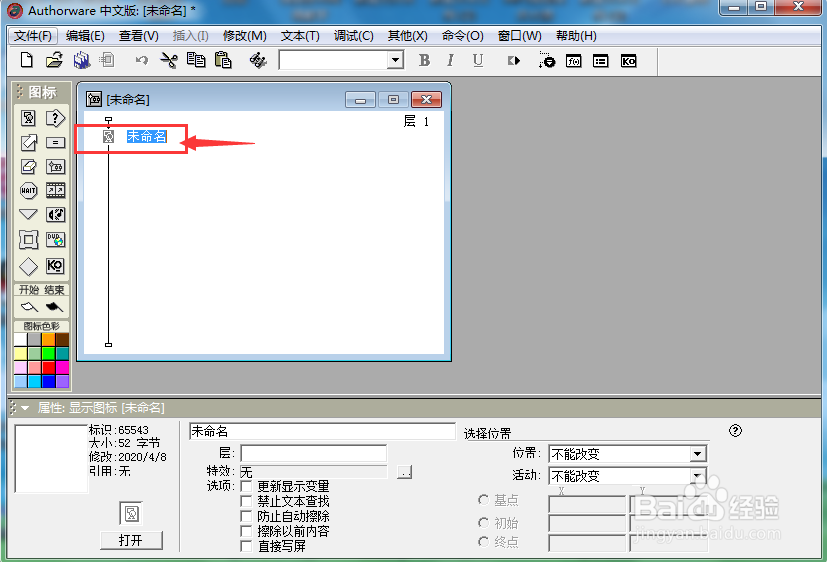
2、选中显示图标,将它拉到流程线上;

在Authorware中绘制绿色三角形的方法

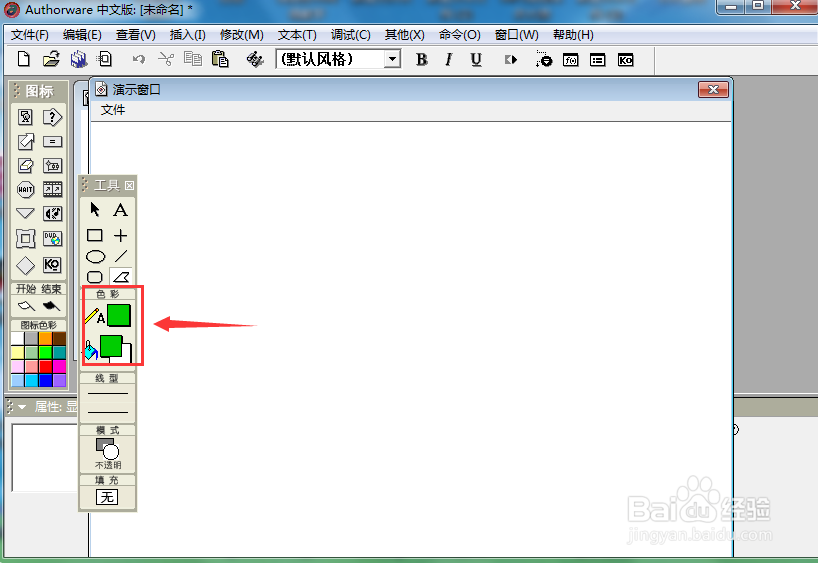
3、双击显示图标,打开工具;

在Authorware中绘制绿色三角形的方法

4、选中多边形工具;

在Authorware中绘制绿色三角形的方法

5、点击描边颜色和填充颜色,选中需要的绿色;

在Authorware中绘制绿色三角形的方法

6、点击线型,设置好线条的粗细;

在Authorware中绘制绿色三角形的方法

7、在演示窗口拖动鼠标,分别画出三条边,让最后一条边的终点与第一条边的起点重合在一起;

在Authorware中绘制绿色三角形的方法

8、我们就在Authorware 7.0中创建好了一个绿色三角形。

在Authorware中绘制绿色三角形的方法
  • FlashCS4如何制作球体移动?
  • Authorware7软件中如何添加背景图片
  • Authorware中插入Word艺术字的方法
  • Authorware中如何利用擦除图标实现擦除功能
  • 哪些朋友是没有必要结交的?
  • 热门搜索
    仙剑四攻略 酸奶什么时候喝最减肥 个人经历怎么写 华为待遇怎么样 衣服搭配 减肥小窍门一天减一斤 仙剑奇侠传五攻略 决战沙城攻略 卡其色裤子搭配 内蒙旅游攻略