Authorware中如何利用擦除图标实现擦除功能

 时间:2026-04-21 18:13:07

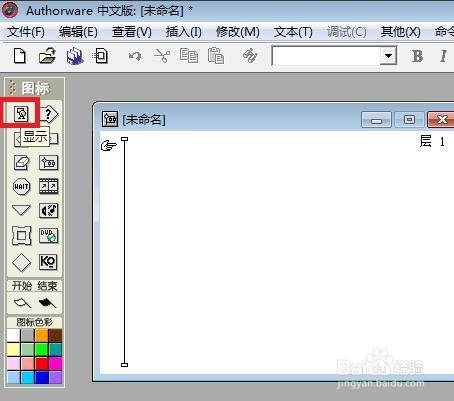
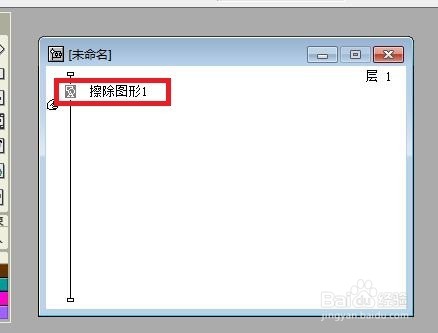
1、选择【显示】图标,将其拖到到流程线上,并将其修改为【擦除图形1】。
Authorware中如何利用擦除图标实现擦除功能

Authorware中如何利用擦除图标实现擦除功能

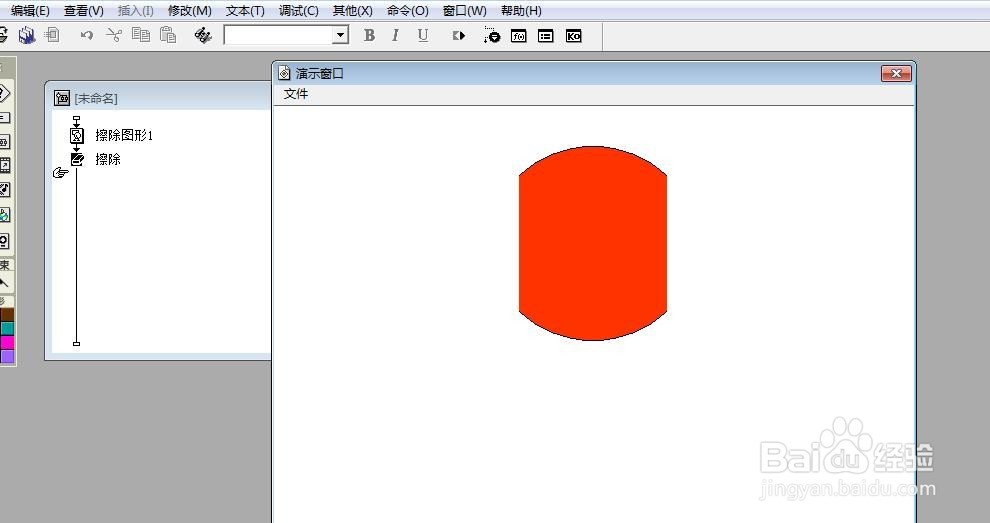
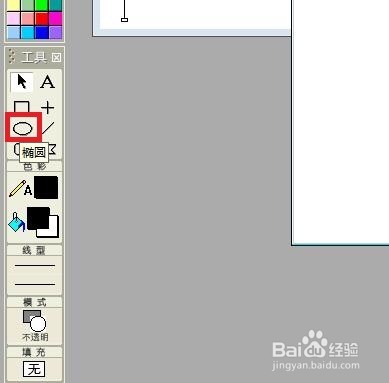
2、在流程线左键双击【显示图标】,在弹出的【演示窗口】中,利用左边工具箱里的【椭圆】工具,在上面画一个圆,并用红色进行填充。
Authorware中如何利用擦除图标实现擦除功能

Authorware中如何利用擦除图标实现擦除功能

Authorware中如何利用擦除图标实现擦除功能

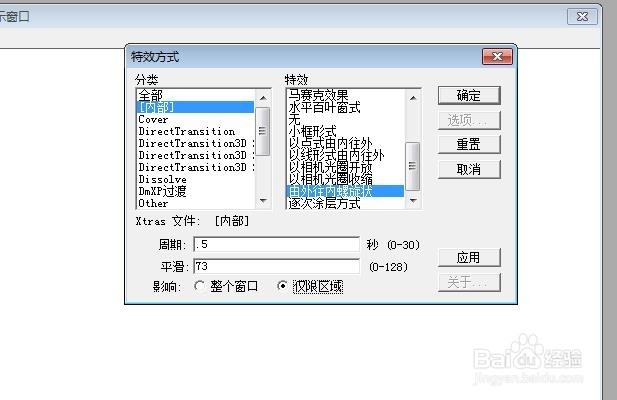
3、在底部的【属性】显示栏,单击【特效】后面带点的按钮,将特效的方式设置为【由内往外螺旋状】。

Authorware中如何利用擦除图标实现擦除功能

Authorware中如何利用擦除图标实现擦除功能

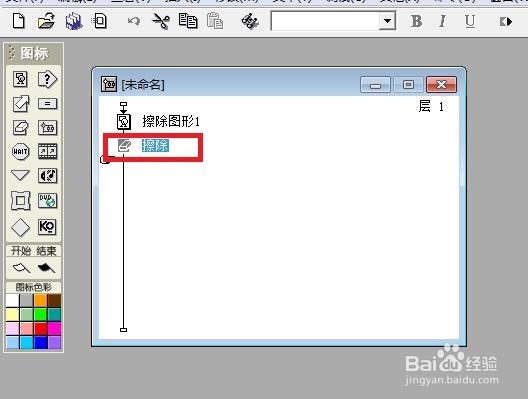
4、同样的方法我们在流程线上添加一个擦除图标。

Authorware中如何利用擦除图标实现擦除功能

5、双击擦除图标,在属性中底部的属性显示栏中,对齐特效进行设置,将特效设置为【以关门方式】,【周期】修改为10秒,时间越长,擦除效果月慢。

Authorware中如何利用擦除图标实现擦除功能

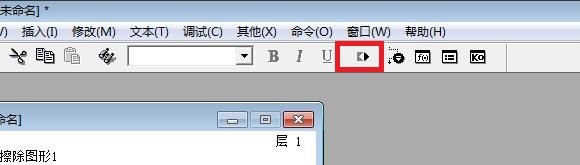
6、设置完成之后,单击菜单栏的【运行】快捷按钮,我们就可以看到擦除图标的擦除效果了。
Authorware中如何利用擦除图标实现擦除功能

Authorware中如何利用擦除图标实现擦除功能

  • Authorware中怎样使用擦除图标?
  • 怎样在Authorware中擦除演示窗口的文字
  • Authorware7软件中如何使用擦除图标
  • 怎样在authorware中添加背景图
  • 怎样消除Authorware中插入文字的背景色
  • 热门搜索
    螃蟹配什么吃 求同存异是什么意思 december是什么意思 花枝招展是什么意思 什么牛奶营养价值高 婚礼祝福语 脸圆的女生适合什么发型 但当涉猎见往事耳的意思 19朵白玫瑰代表什么 什么是地震云