FFmpeg for Mac如何安装教程 ffmpeg mac 安装

 时间:2024-10-23 23:40:39

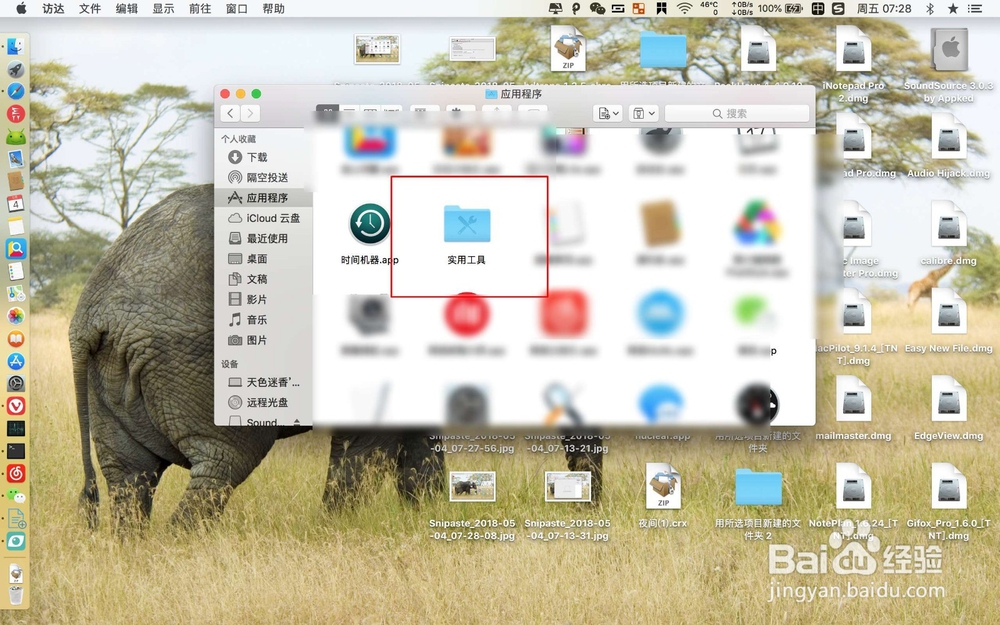
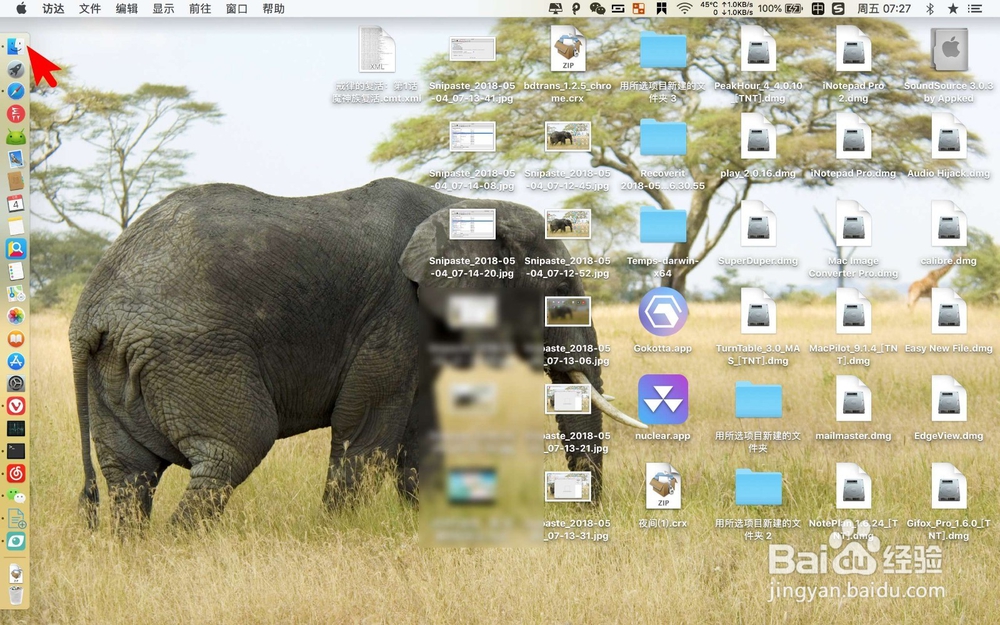
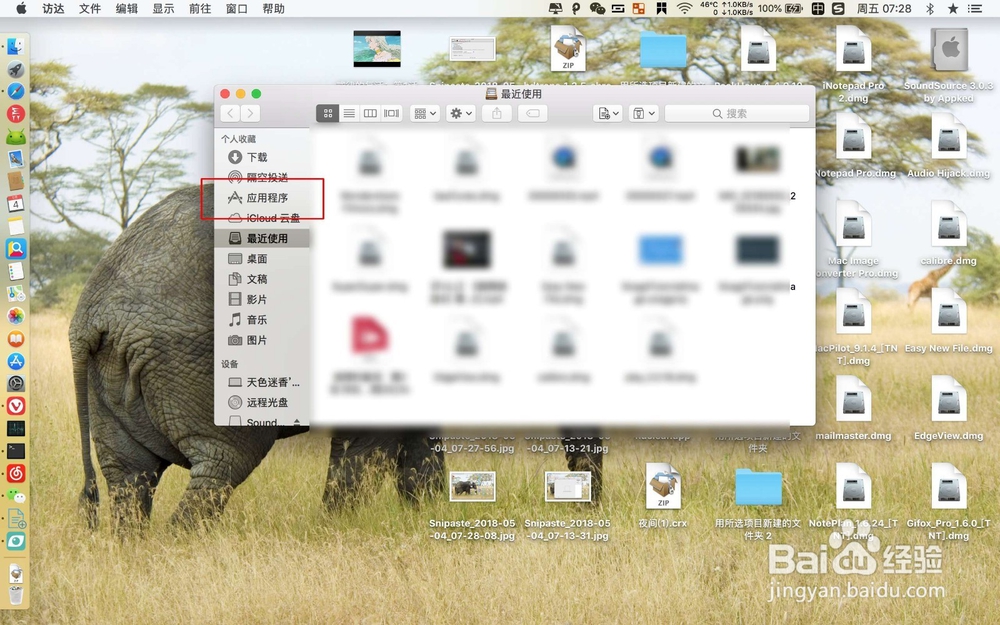
1、打开桌面上的访达或者是按cmmand+n,然后单击左侧的应用程序。
FFmpeg for Mac如何安装教程 ffmpeg mac 安装FFmpeg for Mac如何安装教程 ffmpeg mac 安装

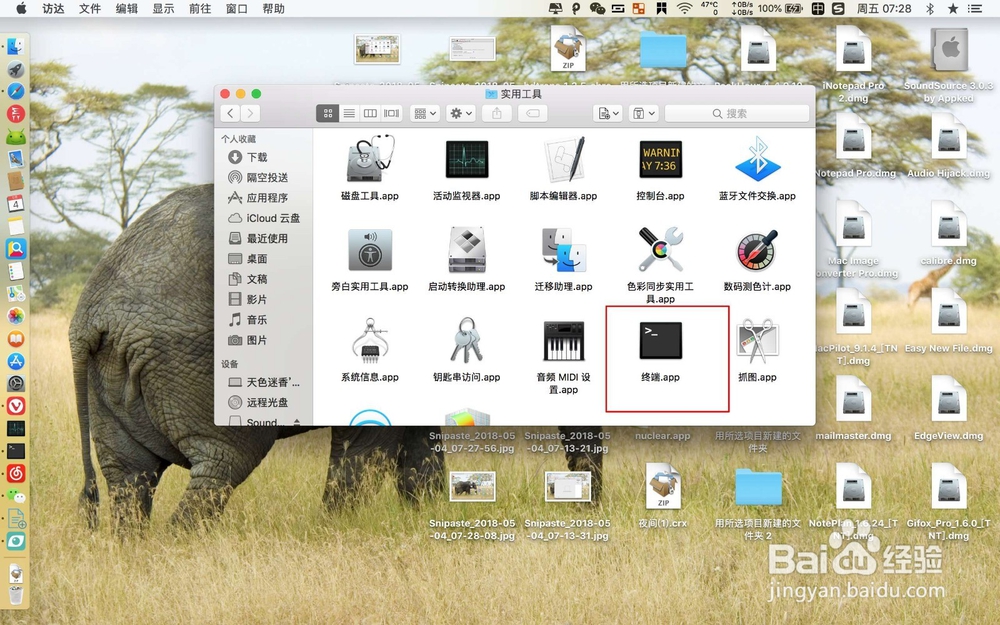
2、点击实用工具,在里面点击终端。

FFmpeg for Mac如何安装教程 ffmpeg mac 安装FFmpeg for Mac如何安装教程 ffmpeg mac 安装

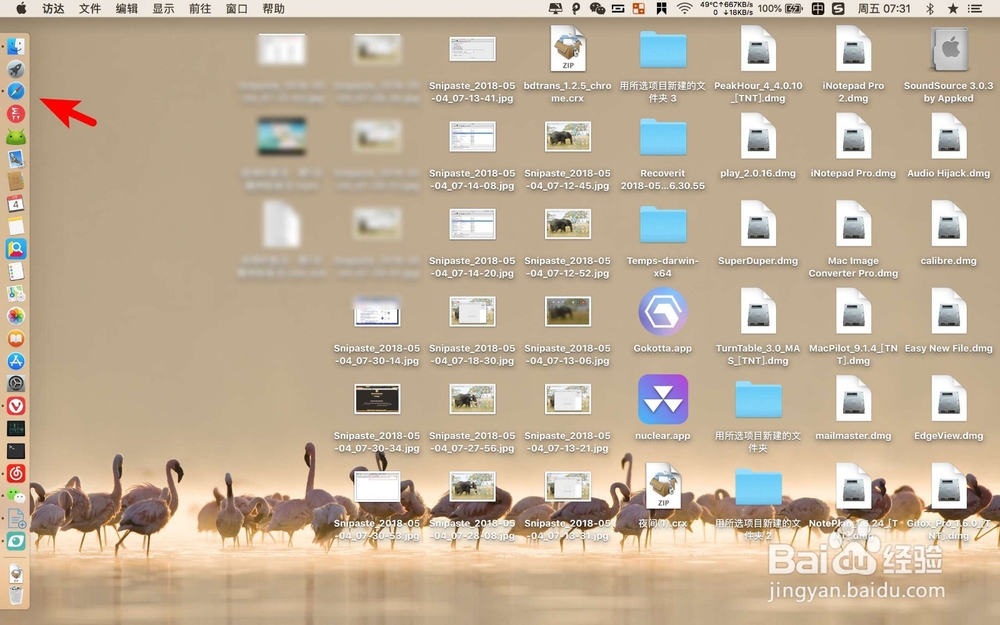
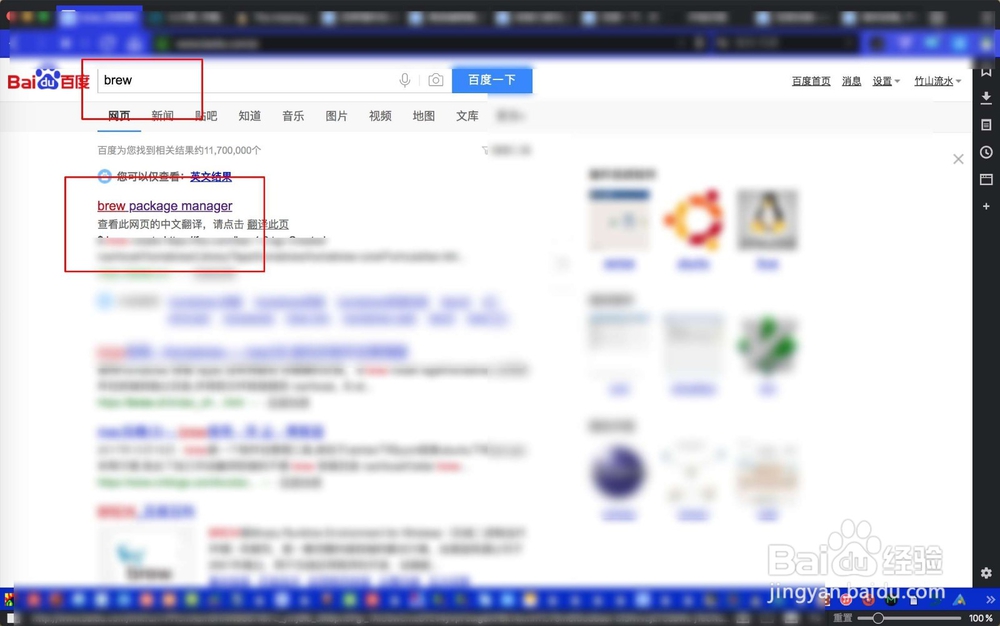
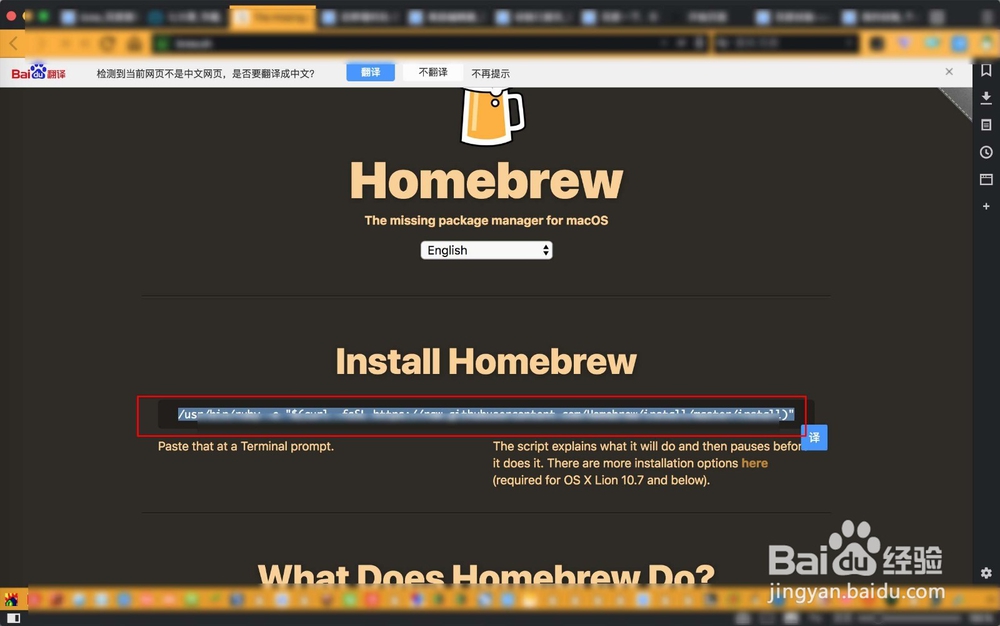
3、接着打开浏览器,搜索brew进入搜到的第一个网站。

FFmpeg for Mac如何安装教程 ffmpeg mac 安装FFmpeg for Mac如何安装教程 ffmpeg mac 安装

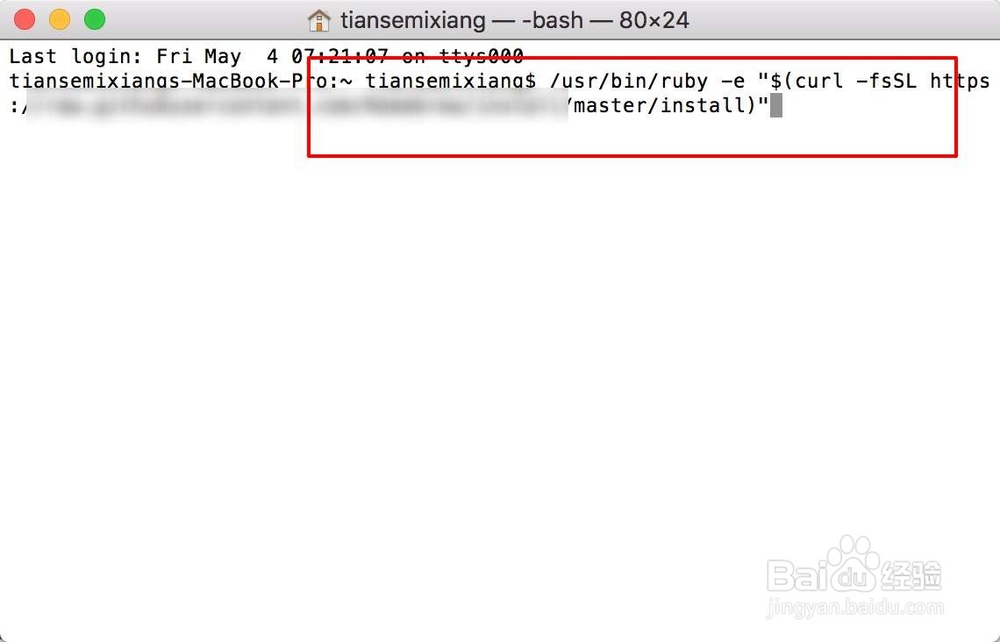
4、复制红圈里面的命令,把它粘贴到终端里面回车,安装brew。

FFmpeg for Mac如何安装教程 ffmpeg mac 安装FFmpeg for Mac如何安装教程 ffmpeg mac 安装

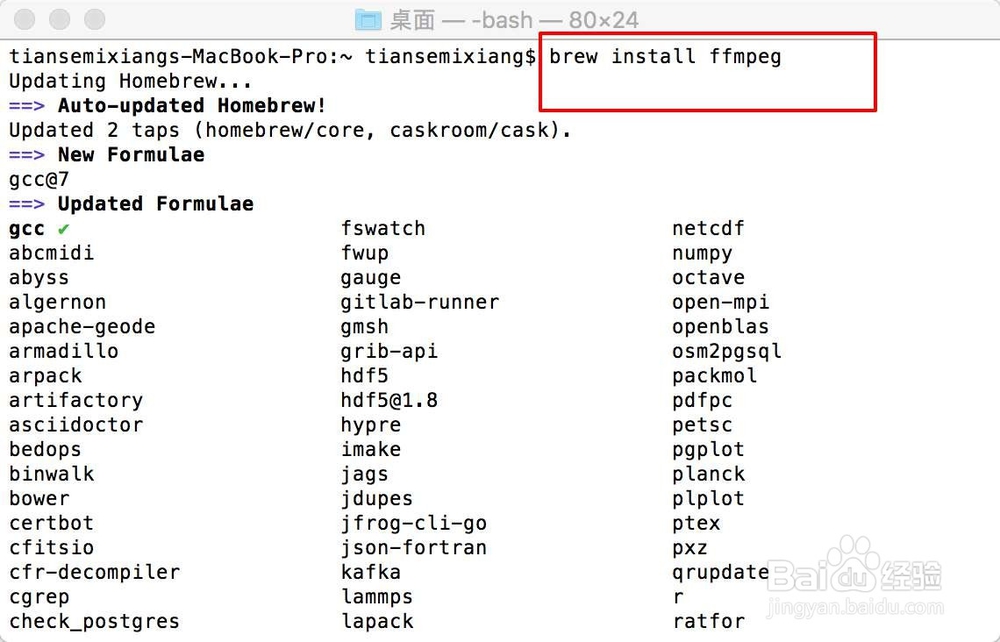
5、接着输入下面的图的命令,安装FFmpeg。等待它执行结束就安装好了。
FFmpeg for Mac如何安装教程 ffmpeg mac 安装
  • 天天P图怎么使用贴纸功能给照片添加奥运五环?
  • 酒鬼花生做法教程
  • PR 2018如何使用复制并创建代理
  • 如何在诺亚海外社区进行积分兑换?
  • 格式工厂怎么安装
  • 热门搜索
    嫩模是什么意思 什么软件看电视都是免费 面试需要注意什么 社保卡密码是什么 钙铁锌硒维生素 如何腌制牛排 direction是什么意思 安徒生被称为什么 枫桥经验到底是什么 大便很臭是什么原因