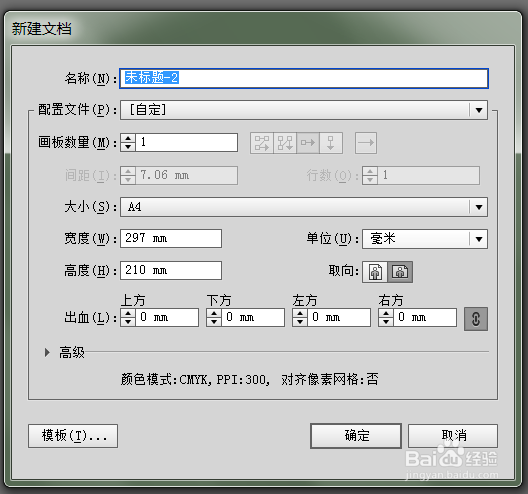
1、第一步 新建一个A4画布

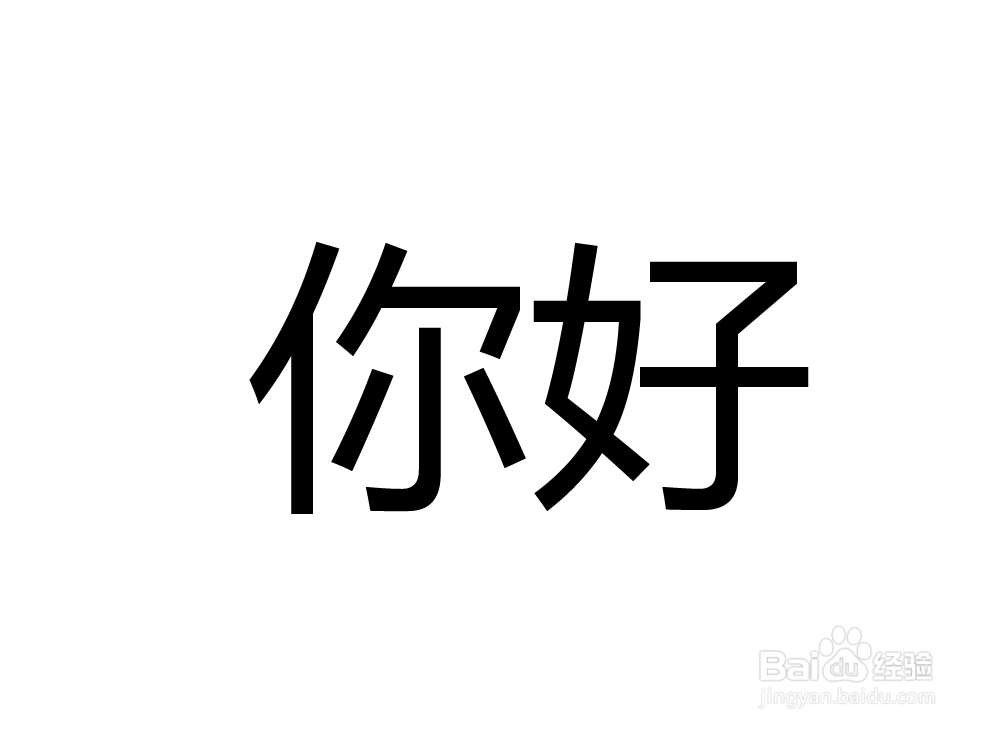
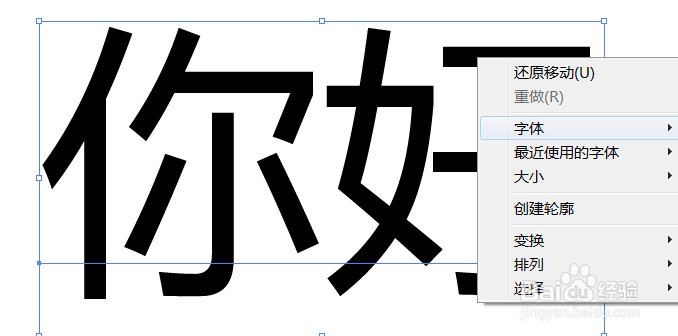
2、第二步 使用文字工具打字 之后轮廓化,填充颜色为黄色 黑色描边


3、第三步 使用椭圆工具画一个小圆形
画一个小圆形,放在文字的下方


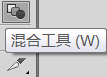
4、第四步 使用混合工具 制作阴影
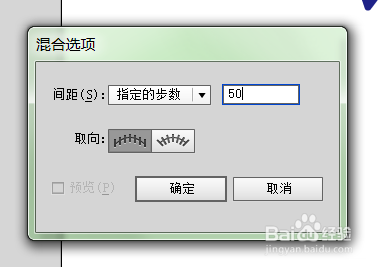
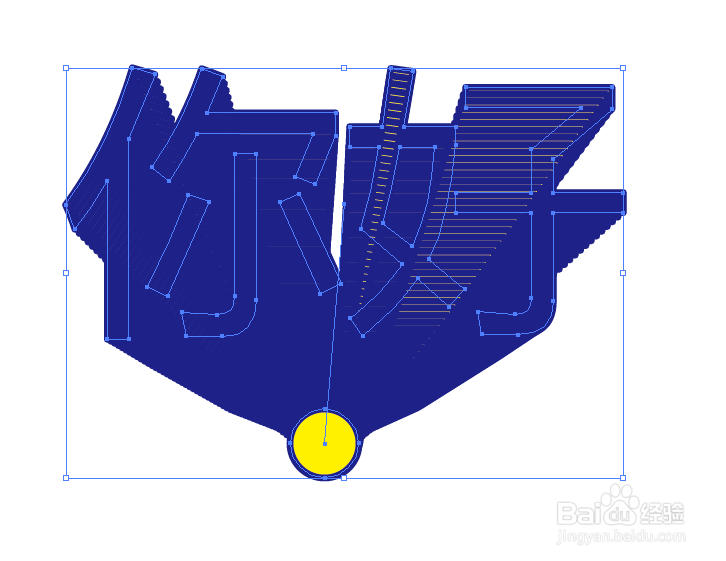
调节步数为50步 之后选择文字到圆形处点击,这样阴影就出来了。
之后可以调节文字的位置和椭圆的位置,可以通过把阴影的位置移动,使得文字的立体感方向不同


时间:2026-04-30 02:57:20
1、第一步 新建一个A4画布
2、第二步 使用文字工具打字 之后轮廓化,填充颜色为黄色 黑色描边
3、第三步 使用椭圆工具画一个小圆形
画一个小圆形,放在文字的下方
4、第四步 使用混合工具 制作阴影
调节步数为50步 之后选择文字到圆形处点击,这样阴影就出来了。
之后可以调节文字的位置和椭圆的位置,可以通过把阴影的位置移动,使得文字的立体感方向不同
