PS中如何填充图层和调整图层(一)

 时间:2026-02-12 00:10:37

1、纯色填充

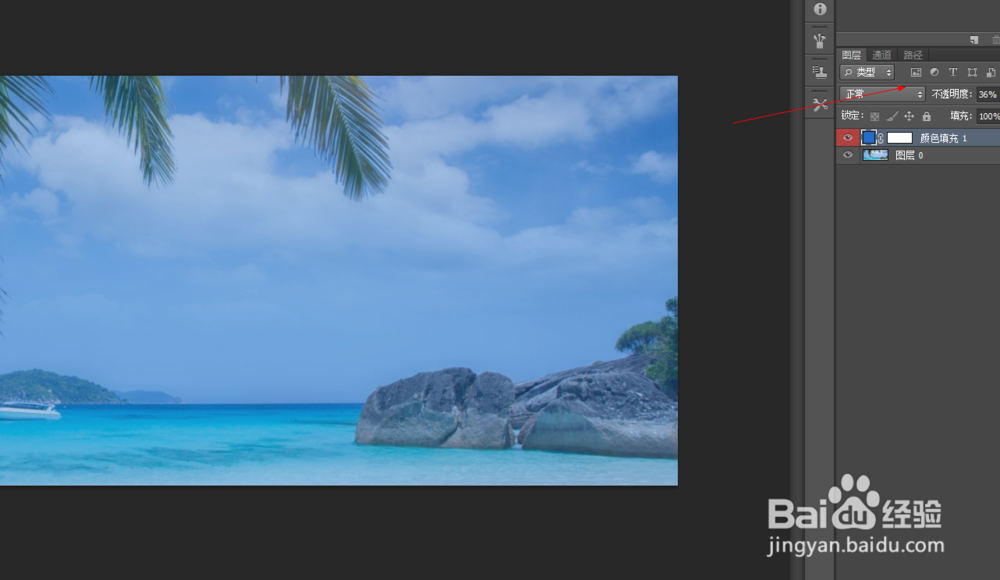
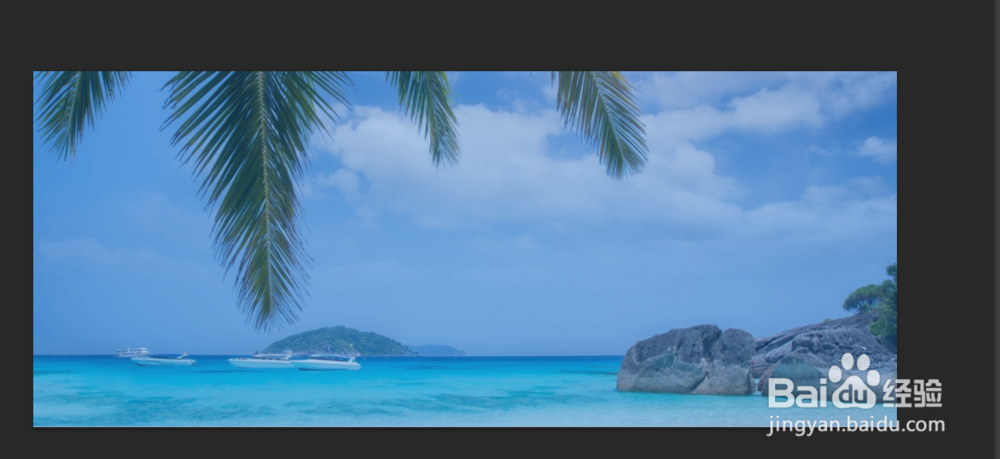
用一种颜色填充图层,并带有一个图层蒙版,菜单栏“图层”-“新建填充图层”-“纯色”,在跳出的对话框中设置好相关选项,然后在拾色对话框,选择你要颜色进行填充,之后调整其“混合模式”、“不透明度”或编辑蒙版,是其与下面图像混合在一起,如下图所示

PS中如何填充图层和调整图层(一)

PS中如何填充图层和调整图层(一)

PS中如何填充图层和调整图层(一)

2、渐变填充

用一种渐变色填充图层,菜单栏“图层”-“新建填充图层”-“渐变”,在跳出的对话框中设置好相关选项,如图1,然后在确定后跳出的“渐变填充”对话框中,设置好选项,如图2
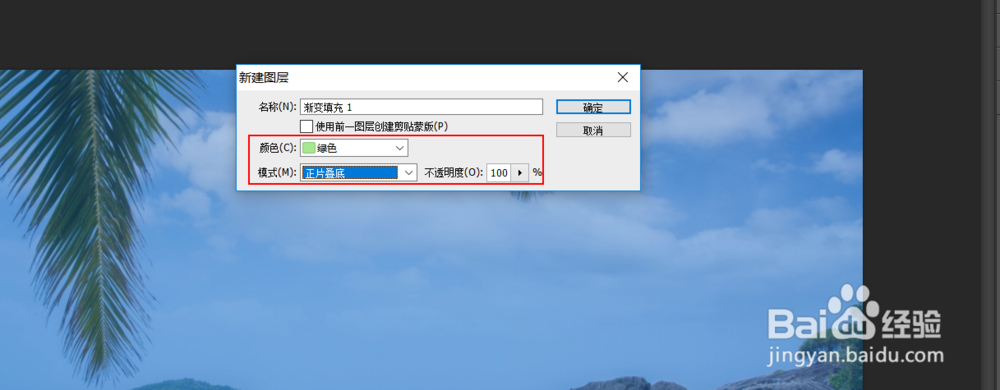
PS中如何填充图层和调整图层(一)

PS中如何填充图层和调整图层(一)

3、图案填充

用一种图案填充图层,菜单栏“图层”-“新建填充图层”-“图案”

PS中如何填充图层和调整图层(一)

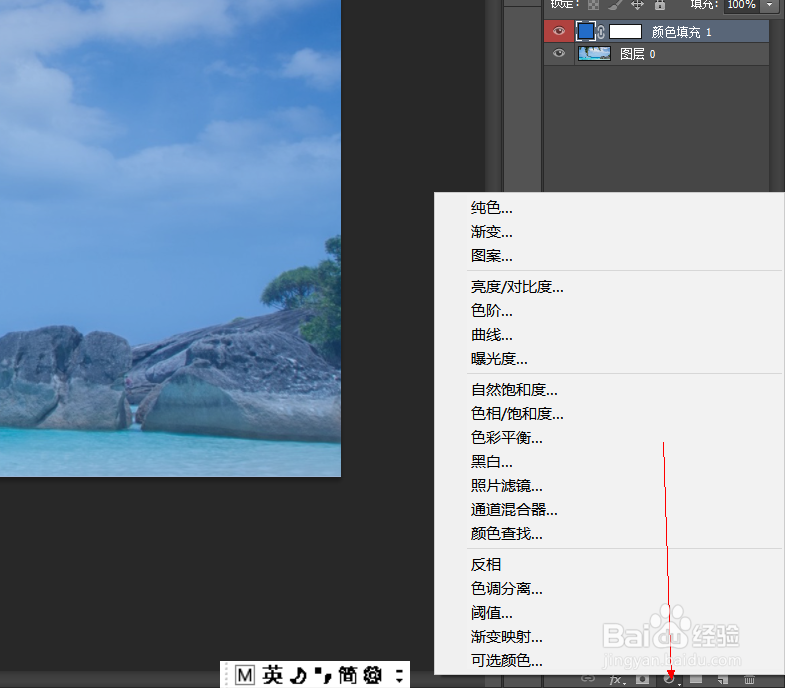
4、填充的另一个方法,直接在图层面板下方的“创建新的填充或调整图层”

PS中如何填充图层和调整图层(一)

5、注意事项,颜色填充需要根据图像处理,具体使用

PS中如何填充图层和调整图层(一)

  • 怎样使用调整边缘工具抠图
  • PS如何通过通道建立选区?
  • 如何用PS制作放大镜局部放大图像的效果?
  • ps怎么制作积雪效果
  • 如何用PS设计漂亮的纸袋?
  • 热门搜索
    胎盘怎么吃 笔记本小键盘怎么关 房产证怎么办理 腰椎间盘突出怎么办 脸色暗黄怎么调理 蓑怎么读 头昏怎么办 猪肝怎么炒好吃 南京航空航天大学怎么样 申通快递怎么投诉