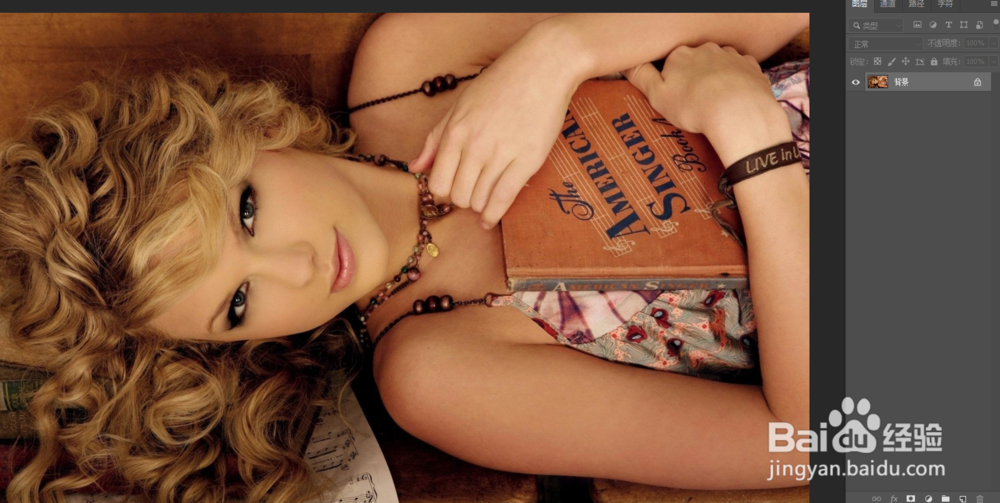
1、导入素材图片
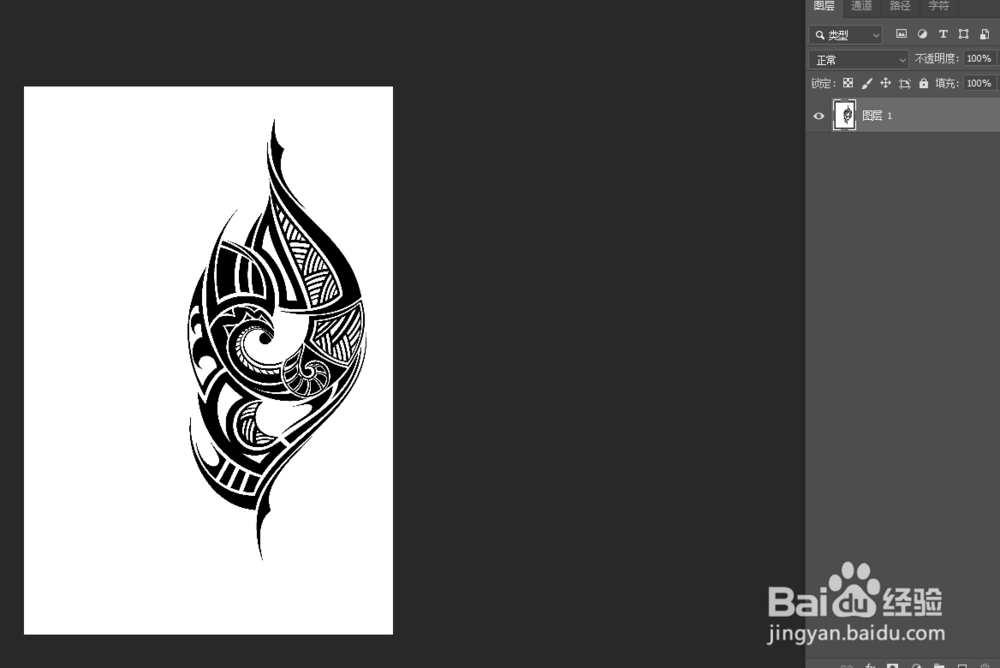
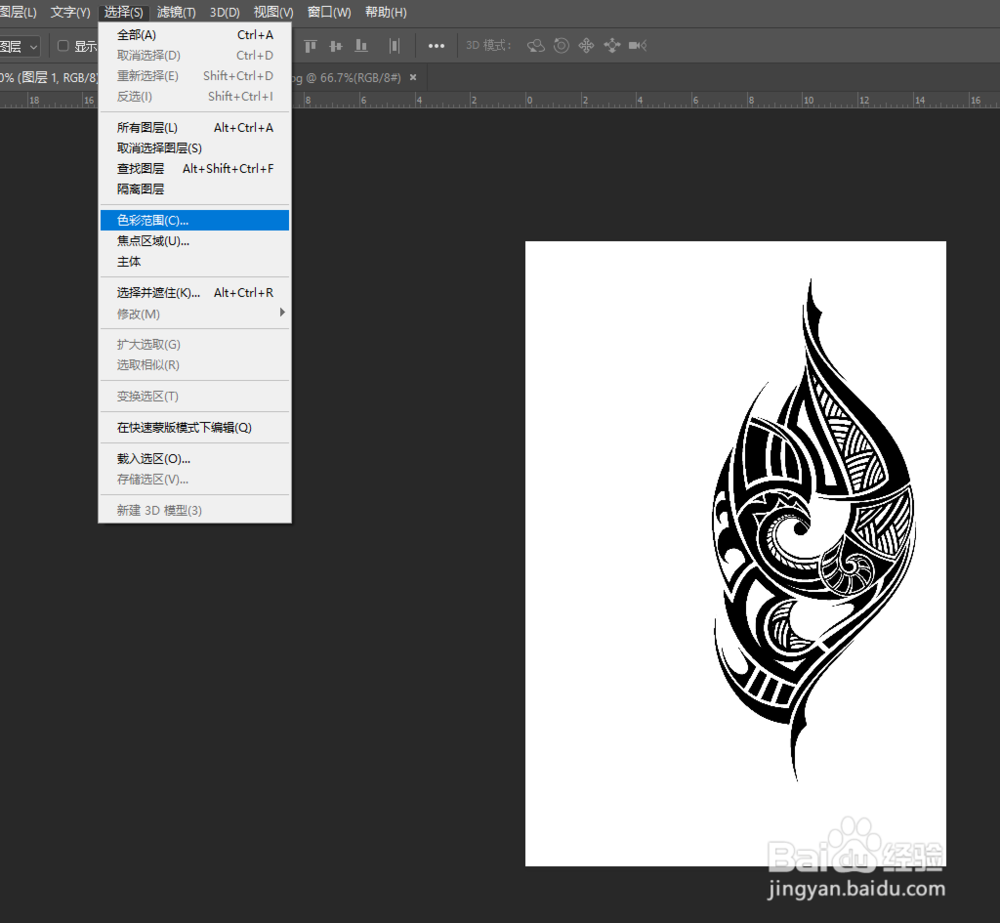
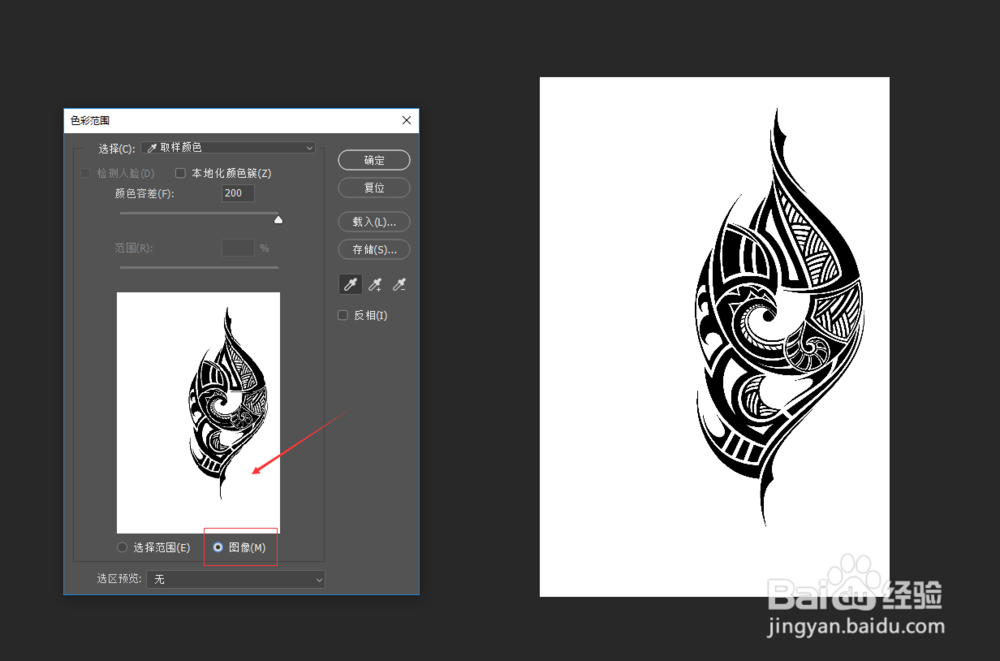
2、导入纹身图片,选择>色彩范围,进入面板,勾选‘图案’,用第一个吸管吸取白色区域,点击确定
3、回到图层,直接delete删除白色区域

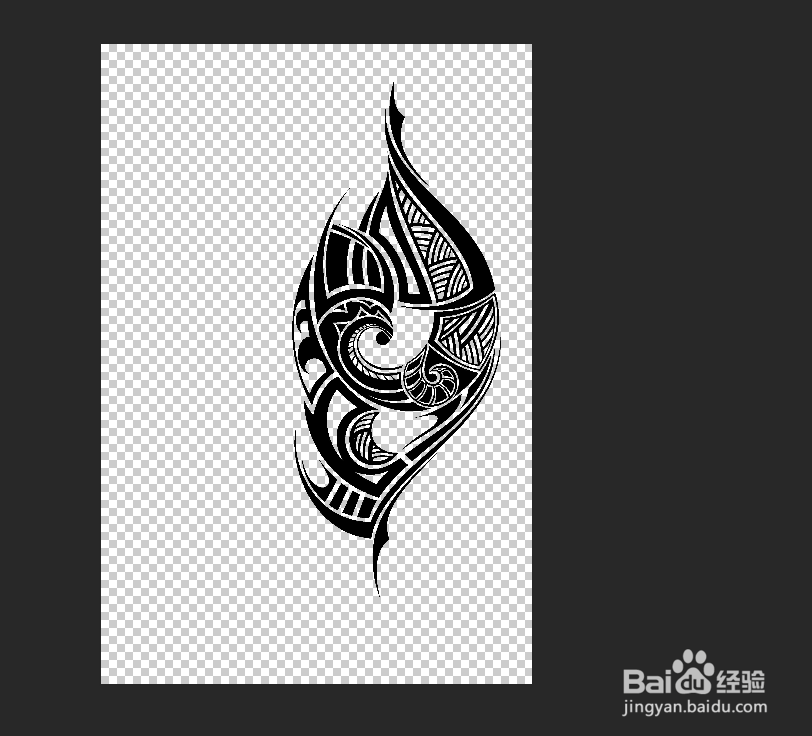
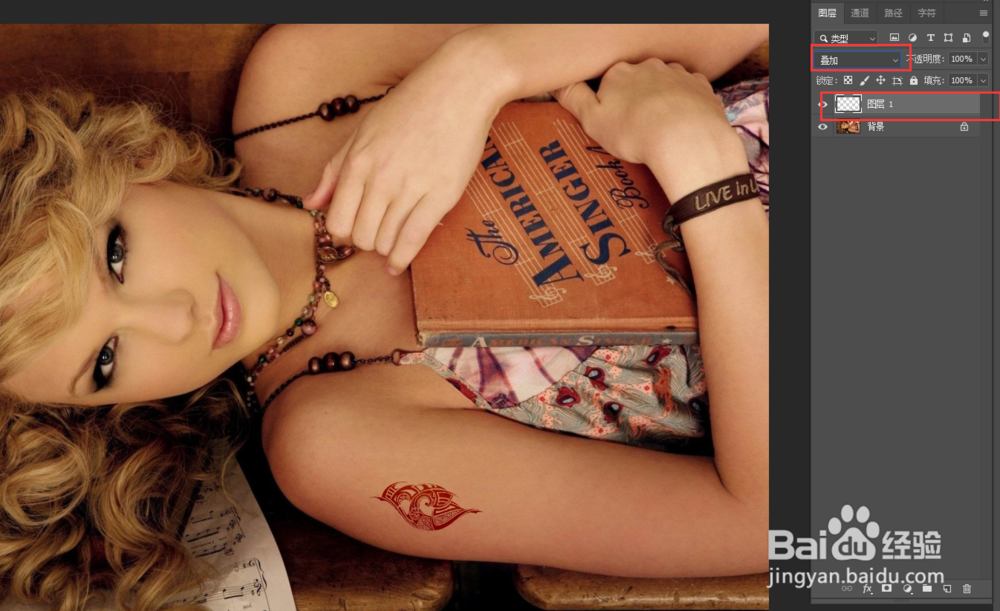
4、将纹身图形拖到人物素材文件中,ctrl+t调整大小和角度,放置到合适位置
图层模式改为“叠加”


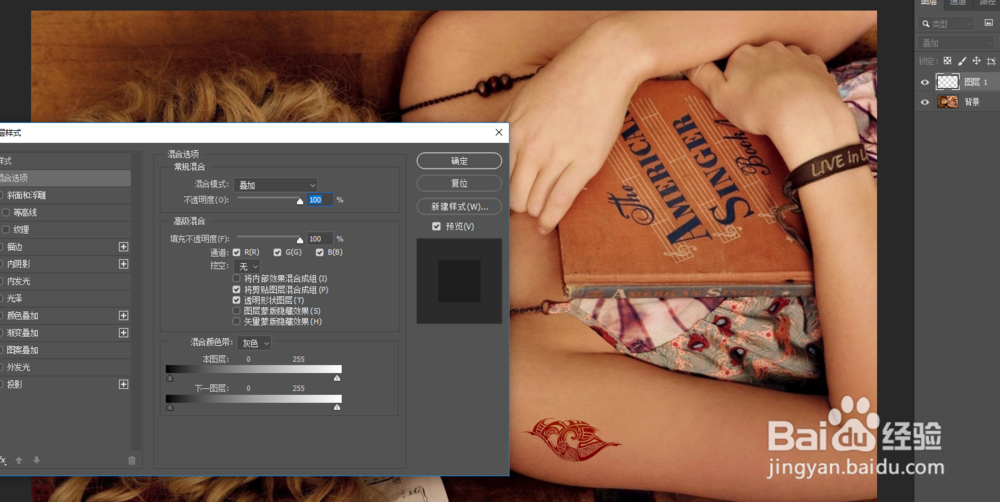
5、双击图层,打开混合选项面板,按住alt键,拖动“下一图层”白色滑块左移到合适位置
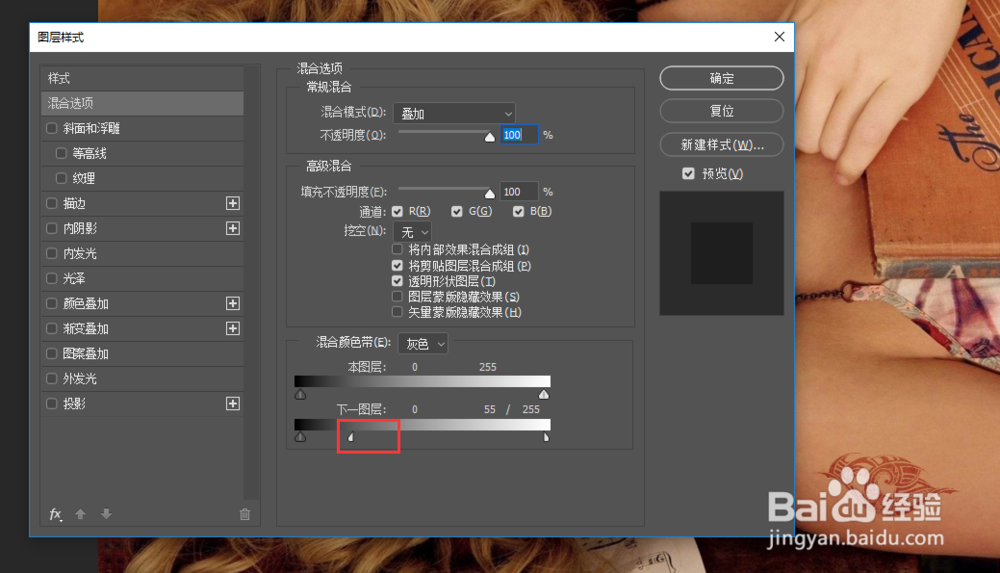
6、纹身效果就做好了

时间:2026-05-03 09:49:25
1、导入素材图片
2、导入纹身图片,选择>色彩范围,进入面板,勾选‘图案’,用第一个吸管吸取白色区域,点击确定
3、回到图层,直接delete删除白色区域
4、将纹身图形拖到人物素材文件中,ctrl+t调整大小和角度,放置到合适位置
图层模式改为“叠加”
5、双击图层,打开混合选项面板,按住alt键,拖动“下一图层”白色滑块左移到合适位置
6、纹身效果就做好了
