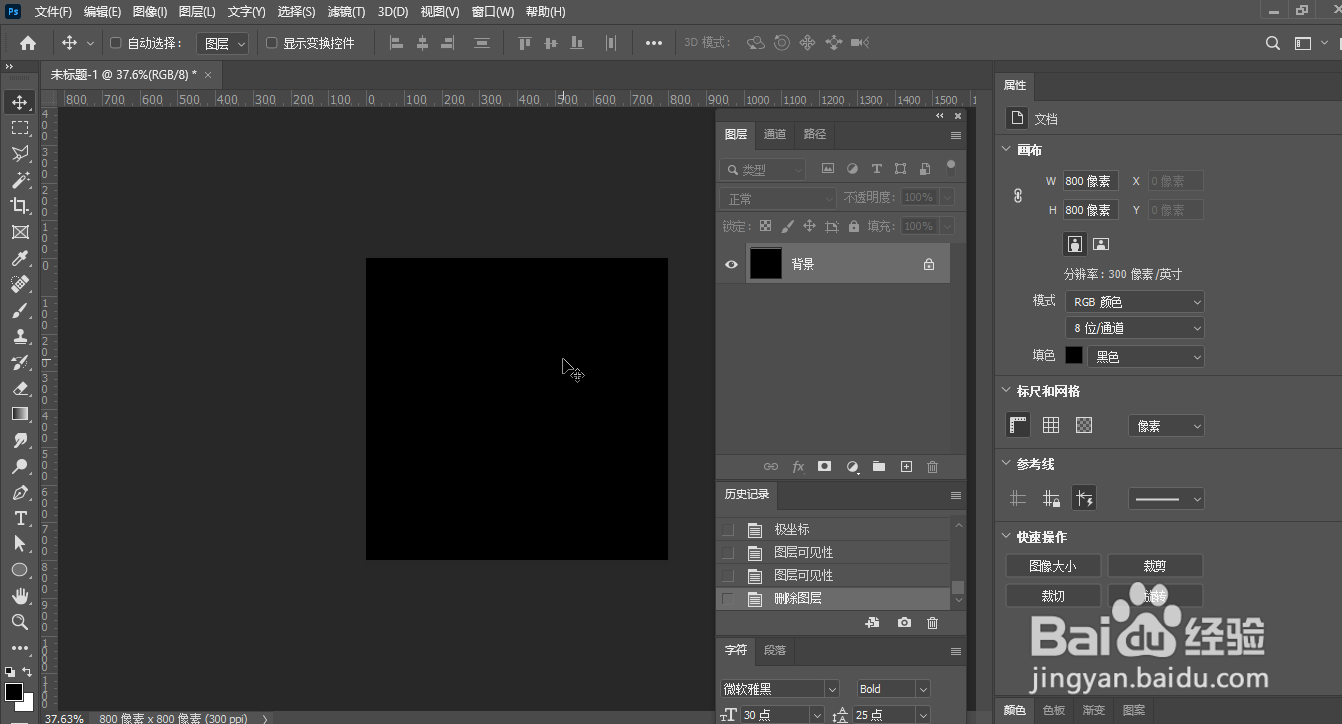
1、首先打开ps,新建一个正方形画布。
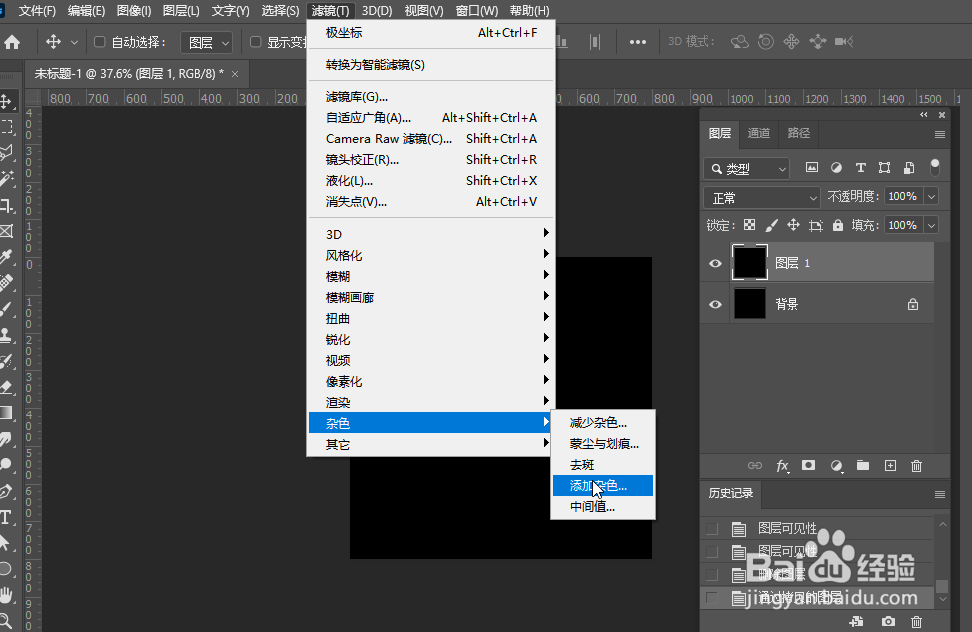
2、执行滤镜-杂色-添加杂色
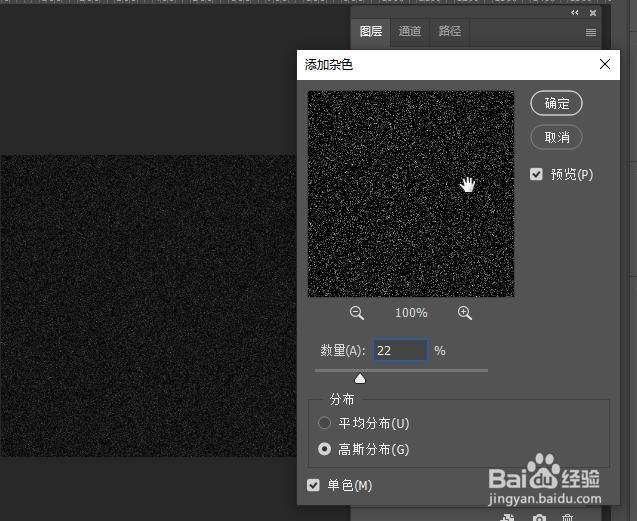
3、设置好数值,如下图。
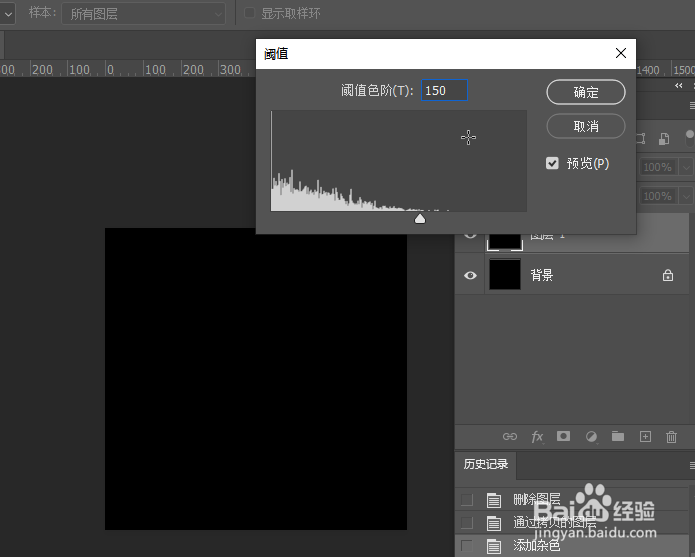
4、再执行图像-调整-阈值,
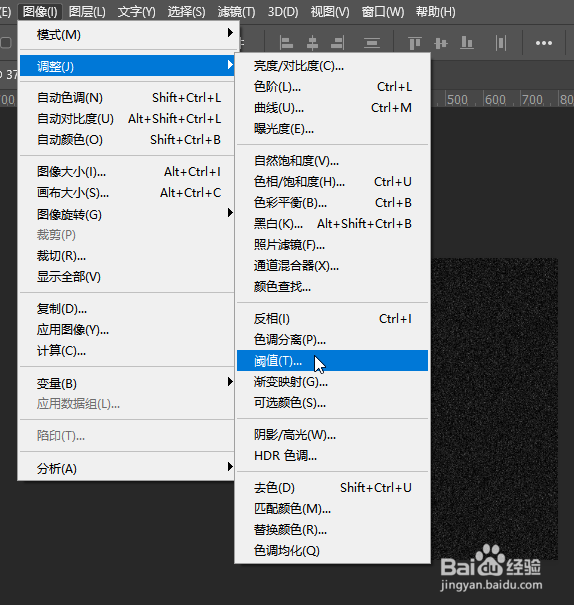
5、阈值要设置大一点,在黑色画布上可以看见零零星星的点,较为合适。
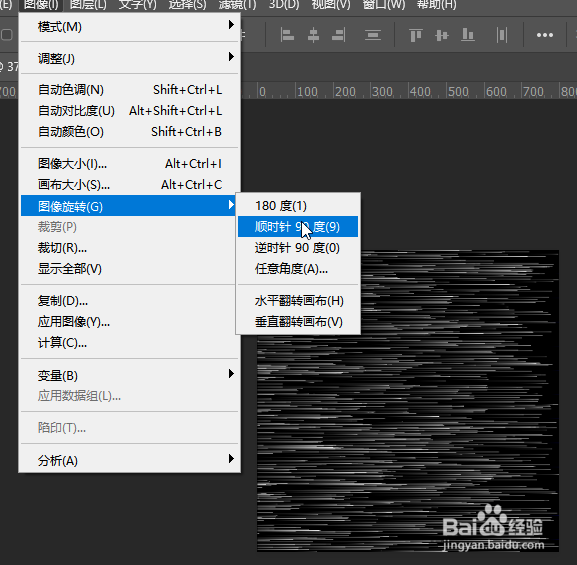
6、执行滤镜-风格化-风,确定后。按快捷键ctrl shift f,重复执行上一步操作,重复3次。然后在执行图像-图像旋转-顺时针旋转90度。
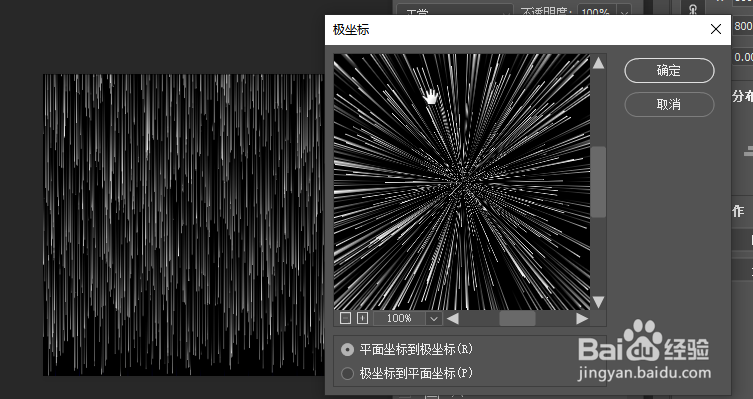
7、执行滤镜-扭曲-极坐标。
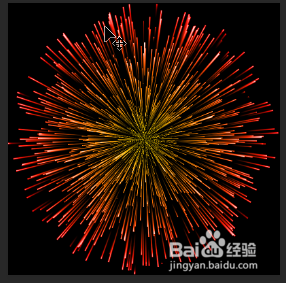
8、然后加上我们喜欢的颜色就可以啦,双击图层右侧,选择渐变叠加,设置颜色。调整混合模式为-叠加
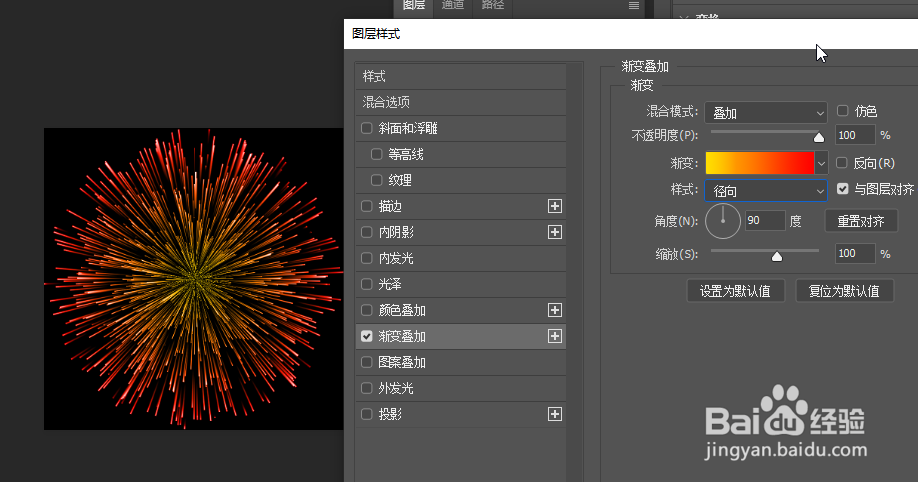
9、烟花效果就做好了。
时间:2026-04-21 16:44:37
1、首先打开ps,新建一个正方形画布。
2、执行滤镜-杂色-添加杂色
3、设置好数值,如下图。
4、再执行图像-调整-阈值,
5、阈值要设置大一点,在黑色画布上可以看见零零星星的点,较为合适。
6、执行滤镜-风格化-风,确定后。按快捷键ctrl shift f,重复执行上一步操作,重复3次。然后在执行图像-图像旋转-顺时针旋转90度。
7、执行滤镜-扭曲-极坐标。
8、然后加上我们喜欢的颜色就可以啦,双击图层右侧,选择渐变叠加,设置颜色。调整混合模式为-叠加
9、烟花效果就做好了。
